 Nimbo
iPhone의 Nimbo로
iPhone에서 Word 문서를 PDF로 변환하는 방법

간단한 답
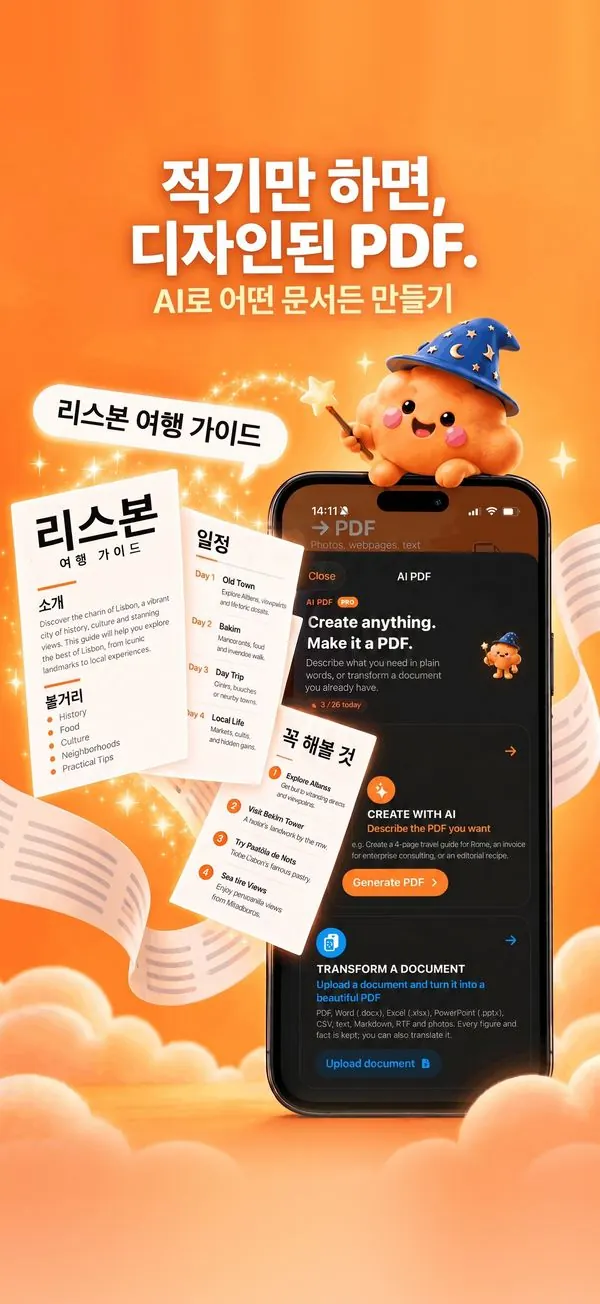
Nimbo로 iPhone에서 Word 문서를 PDF로 바꾸려면 AI PDF를 탭하고 문서 업로드를 눌러 파일 앱에서 .docx를 고르세요. 변환은 원본의 모든 숫자와 사실을 그대로 담은, 디자인된 PDF를 돌려줍니다. Nimbo Pro의 AI 기능이며, 텍스트는 PDF 변환을 탭할 때만 처리를 위해 전송됩니다. Word 레이아웃을 그대로 남기려면 iOS의 프린트 기능을 사용하세요(아래 참고).
단계별 방법
- Nimbo를 열고 AI PDF를 탭합니다.
- 문서 변환에서 문서 업로드를 탭하고 파일 앱에서 .docx(또는 .xlsx, .pptx)를 고릅니다.
- 선택 사항: 원하는 내용을 적고 스타일, 길이, 번역하려면 언어를 고릅니다.
- PDF 변환을 탭하면 같은 내용의 디자인된 PDF가 만들어집니다.
- 확인한 뒤 보관함에 저장하고 공유합니다.
Nimbo를 쓰는 이유
- Word, Excel, PowerPoint, CSV, 텍스트, Markdown, RTF, 사진 지원.
- 원본의 모든 숫자와 사실을 그대로 유지합니다.
- 필요하면 같은 단계에서 번역까지 합니다.
새로 디자인한 PDF와 원본 그대로의 사본
변환은 문서를 읽고 그 내용으로 선택한 스타일의 새 PDF를 만듭니다. 완성도가 중요한 보고서, 이력서, 배포 자료에 유용합니다. iOS의 프린트 기능은 반대로, Word가 배치한 페이지를 그대로 남깁니다. 더 보기 좋은 문서가 필요하면 변환을, 충실한 사본이 필요하면 프린트를 고르세요.
iOS 프린트 기능으로 원본 그대로 저장
- 파일 앱에서 Word 문서를 엽니다.
- 공유를 탭한 다음 프린트를 고릅니다.
- 프린트 미리보기에서 다시 공유를 탭하고 파일에 저장을 고르면 페이지가 PDF로 저장됩니다.
그 PDF를 Nimbo로 가져와 서명하거나, 압축하거나, 다른 파일과 합칠 수 있습니다.
변환이 유지하는 것
원본의 본문, 제목, 목록, 표, 그리고 모든 숫자. 스타일은 시각적 방향일 뿐, 디자인은 바꿔도 내용은 바꾸지 않습니다. 길이로 더 짧거나 더 자세한 문서를 요청할 수 있고, 언어는 섹션, 목록, 표를 유지한 채 번역합니다. Nimbo Pro에는 하루 최대 30개의 AI 문서가 포함됩니다.
자주 묻는 질문
iPhone에 Microsoft Word가 필요한가요?
아니요. Nimbo가 .docx 파일을 직접 읽습니다. 앱 없이 원본 그대로 저장하려면 iOS의 프린트 기능으로도 PDF를 만들 수 있습니다.
Word 레이아웃이 그대로 유지되나요?
변환은 내용(본문, 제목, 목록, 표, 숫자)을 유지하면서 선택한 스타일로 다시 배치합니다. 원래 레이아웃을 페이지 그대로 남기려면 파일 앱의 프린트를 사용하세요.
문서가 어딘가로 전송되나요?
변환은 AI 기능입니다. 처음 한 번 권한을 요청한 뒤, PDF 변환을 탭할 때만 파일의 텍스트가 Nimbo 서버로 전송됩니다. 요청은 저장되지 않으며, 생성된 문서는 24시간 이내에 삭제됩니다.
무료인가요?
변환은 Nimbo Pro 기능이며, 하루 최대 30개의 AI 문서를 만들 수 있습니다. 스캔과 사진의 PDF 변환은 무료입니다.