 Nimbo
Op iPhone met Nimbo
Zo zet je een Word-document om naar pdf op je iPhone

Kort antwoord
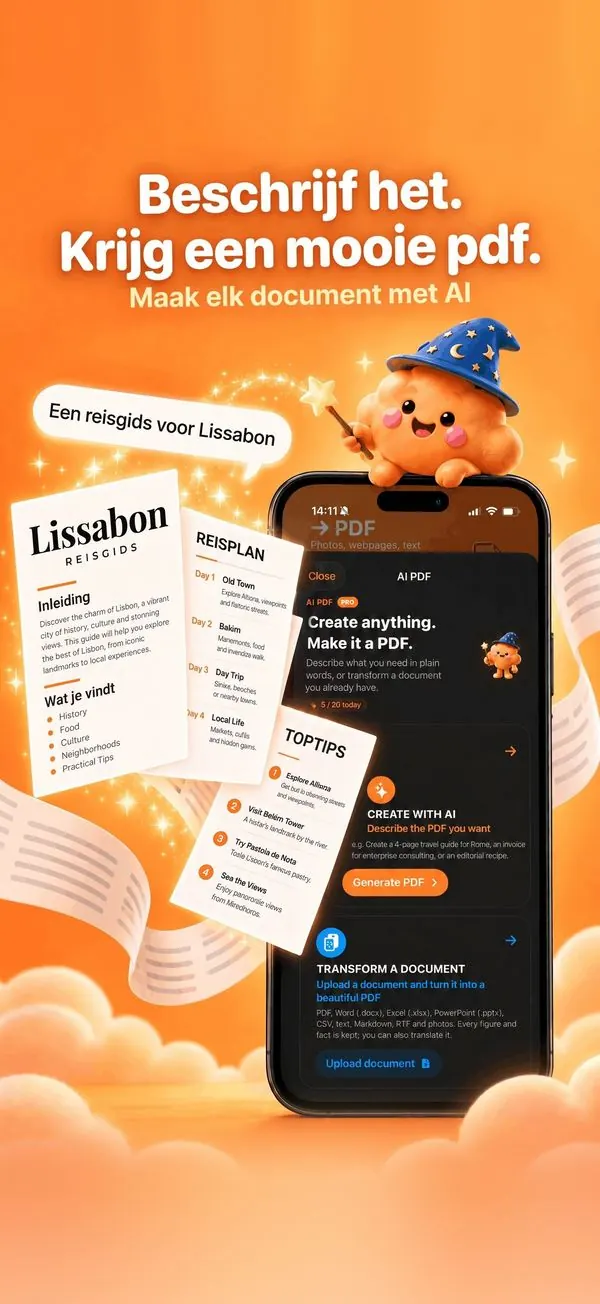
Om een Word-document op de iPhone met Nimbo om te zetten naar pdf, tik je op AI-PDF, dan op Upload document, en kies je de .docx in Bestanden. Omzetten levert een vormgegeven pdf die elk getal en elk feit van het origineel behoudt. Het is een AI-functie van Nimbo Pro: de tekst wordt alleen verstuurd voor verwerking wanneer je op Zet PDF om tikt. Voor een exacte kopie van de Word-opmaak gebruik je de afdrukoptie van iOS (hieronder).
Stap voor stap
- Open Nimbo en tik op AI-PDF.
- Tik onder Een document omzetten op Upload document en kies de .docx (of .xlsx, .pptx) in Bestanden.
- Optioneel: schrijf wat je wilt en kies de Stijl, de Lengte en, om te vertalen, de Taal.
- Tik op Zet PDF om: Nimbo levert een vormgegeven pdf met dezelfde inhoud.
- Controleer hem, bewaar hem in de Bibliotheek en deel hem.
Waarom Nimbo
- Word, Excel, PowerPoint, CSV, tekst, Markdown, RTF en foto's.
- Elk getal en elk feit van het origineel blijft behouden.
- Vertaal het document indien nodig in dezelfde stap.
Opnieuw vormgegeven pdf of exacte kopie
Omzetten leest het document en bouwt uit de inhoud een nieuwe pdf in de stijl die je kiest: handig voor een rapport, een cv of een hand-out die af moet ogen. De afdrukoptie van iOS doet het omgekeerde: die houdt de pagina's precies zoals Word ze heeft opgemaakt. Kies Omzetten voor een verzorger document, Druk af voor een getrouwe kopie.
Exacte kopie met de afdrukoptie van iOS
- Open het Word-document in de app Bestanden.
- Tik op Deel en dan op Druk af.
- Tik in het afdrukvoorbeeld opnieuw op Deel en kies Bewaar in Bestanden: iOS bewaart de pagina's als pdf.
Die pdf kun je daarna in Nimbo importeren om hem te ondertekenen, te comprimeren of samen te voegen met andere bestanden.
Wat Omzetten behoudt
De tekst, de koppen, de lijsten, de tabellen en elk getal van het origineel. De Stijl is alleen een visuele richting: die verandert het ontwerp, nooit de inhoud. De Lengte vraagt om een korter of uitgebreider document. De Taal vertaalt het en behoudt secties, lijsten en tabellen. Nimbo Pro bevat tot 30 AI-documenten per dag.
Veelgestelde vragen
Heb ik Microsoft Word op mijn iPhone nodig?
Nee. Nimbo leest het .docx-bestand zelf. Voor een gewone kopie zonder extra app bewaart ook de afdrukoptie van iOS een document als pdf.
Blijft de Word-opmaak precies gelijk?
Omzetten behoudt de inhoud (tekst, koppen, lijsten, tabellen, getallen) en maakt die opnieuw op in de gekozen stijl. Wil je de oorspronkelijke opmaak pagina voor pagina houden, gebruik dan Druk af in de app Bestanden.
Wordt mijn document ergens naartoe gestuurd?
Omzetten is een AI-functie: de tekst van het bestand wordt alleen naar de server van Nimbo gestuurd wanneer je op Zet PDF om tikt, nadat de app één keer om toestemming heeft gevraagd. Verzoeken worden niet bewaard en gemaakte documenten worden binnen 24 uur verwijderd.
Is het gratis?
Omzetten hoort bij Nimbo Pro, met tot 30 AI-documenten per dag. Scannen en foto's omzetten naar pdf zijn gratis.