 Nimbo
iPhonella Nimbolla
Näin muunnat Word-asiakirjan PDF:ksi iPhonella

Lyhyt vastaus
Kun haluat muuntaa Word-asiakirjan PDF:ksi iPhonella Nimbolla, napauta Tekoäly-PDF, sitten Lataa asiakirja, ja valitse .docx Tiedostot-apista. Muunna palauttaa taitetun PDF:n, joka säilyttää alkuperäisen jokaisen luvun ja tiedon. Se on Nimbo Pron tekoälytoiminto: teksti lähetetään käsiteltäväksi vain, kun napautat Muunna PDF. Jos haluat tarkan kopion Wordin asettelusta, käytä iOS:n tulostusvalintaa (alla).
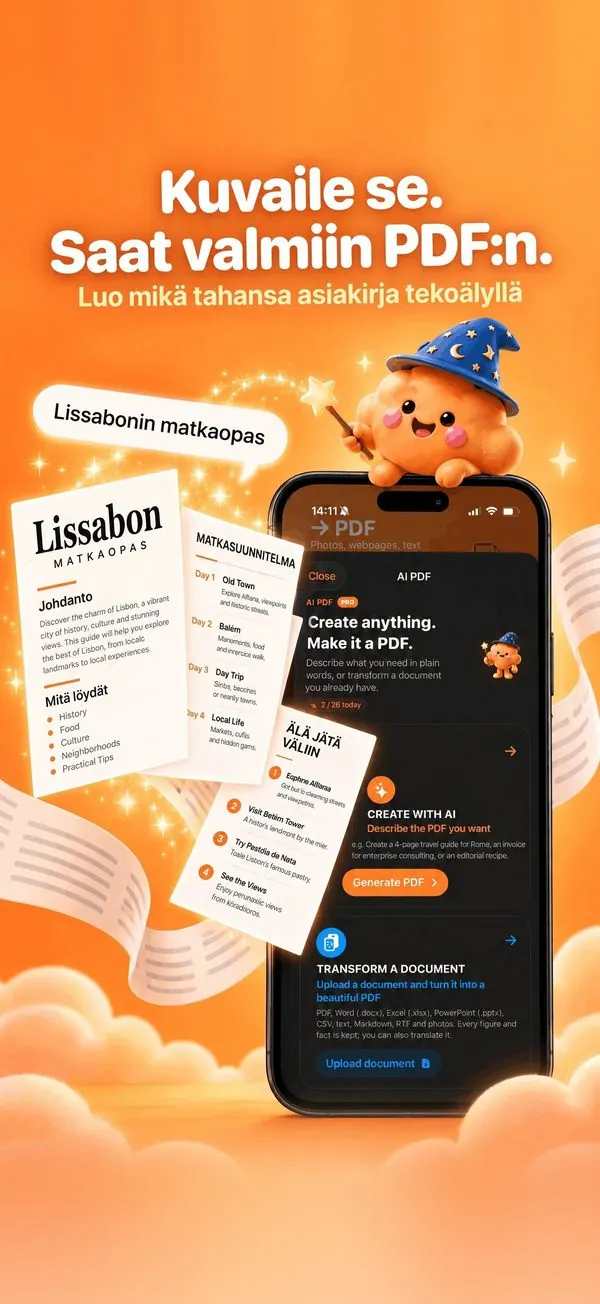
Vaihe vaiheelta
- Avaa Nimbo ja napauta Tekoäly-PDF.
- Napauta kohdassa Muunna asiakirja Lataa asiakirja ja valitse .docx (tai .xlsx, .pptx) Tiedostot-apista.
- Valinnainen: kirjoita, mitä haluat, ja valitse Tyyli, Pituus ja käännöstä varten Kieli.
- Napauta Muunna PDF: Nimbo palauttaa taitetun PDF:n samalla sisällöllä.
- Tarkista se, tallenna se Kirjastoon ja jaa se.
Miksi Nimbo
- Word, Excel, PowerPoint, CSV, teksti, Markdown, RTF ja kuvat.
- Alkuperäisen jokainen luku ja tieto säilyy.
- Käännä asiakirja samassa vaiheessa tarvittaessa.
Uudelleen taitettu PDF vai tarkka kopio
Muunna lukee asiakirjan ja rakentaa sen sisällöstä uuden PDF:n valitsemaasi tyyliin: hyödyllinen raportille, ansioluettelolle tai monisteelle, jonka pitää näyttää valmiilta. iOS:n tulostusvalinta tekee päinvastoin: se säilyttää sivut täsmälleen sellaisina kuin Word ne taittoi. Valitse Muunna viimeistellympään asiakirjaan ja Tulosta uskolliseen kopioon.
Tarkka kopio iOS:n tulostusvalinnalla
- Avaa Word-asiakirja Tiedostot-apissa.
- Napauta Jaa ja sitten Tulosta.
- Napauta tulostuksen esikatselussa uudelleen Jaa ja valitse Tallenna Tiedostoihin: iOS tallentaa sivut PDF:nä.
Sen jälkeen voit tuoda PDF:n Nimboon allekirjoittaaksesi, pakataksesi tai yhdistääksesi sen muihin tiedostoihin.
Mitä Muunna säilyttää
Alkuperäisen tekstin, otsikot, luettelot, taulukot ja jokaisen luvun. Tyyli on vain visuaalinen suunta: se muuttaa ulkoasua, ei koskaan sisältöä. Pituus pyytää lyhyempää tai laajempaa asiakirjaa. Kieli kääntää sen ja säilyttää osiot, luettelot ja taulukot. Nimbo Prossa on jopa 30 tekoälyasiakirjaa päivässä.
Usein kysytyt kysymykset
Tarvitsenko Microsoft Wordin iPhoneen?
Et. Nimbo lukee .docx-tiedoston itse. Yksinkertaisen kopion saa ilman mitään sovellusta myös iOS:n tulostusvalinnalla, joka tallentaa asiakirjan PDF:ksi.
Säilyykö Wordin asettelu täsmälleen?
Muunna säilyttää sisällön (tekstin, otsikot, luettelot, taulukot, luvut) ja taittaa sen uudelleen valitsemaasi tyyliin. Jos haluat säilyttää alkuperäisen asettelun sivu sivulta, käytä sen sijaan Tulosta-valintaa Tiedostot-apissa.
Lähetetäänkö asiakirjani jonnekin?
Muunna on tekoälytoiminto: tiedoston teksti lähetetään Nimbon palvelimelle vain, kun napautat Muunna PDF, sen jälkeen kun sovellus on kerran pyytänyt lupaasi. Pyyntöjä ei tallenneta, ja luodut asiakirjat poistetaan 24 tunnin kuluessa.
Onko se ilmainen?
Muunna kuuluu Nimbo Prohon, ja siinä on jopa 30 tekoälyasiakirjaa päivässä. Skannaus ja kuvien muuntaminen PDF:ksi ovat ilmaisia.