 Nimbo
NimboiPhonella Nimbolla
Näin allekirjoitat PDF:n iPhonella (sekunneissa)
Lyhyt vastaus
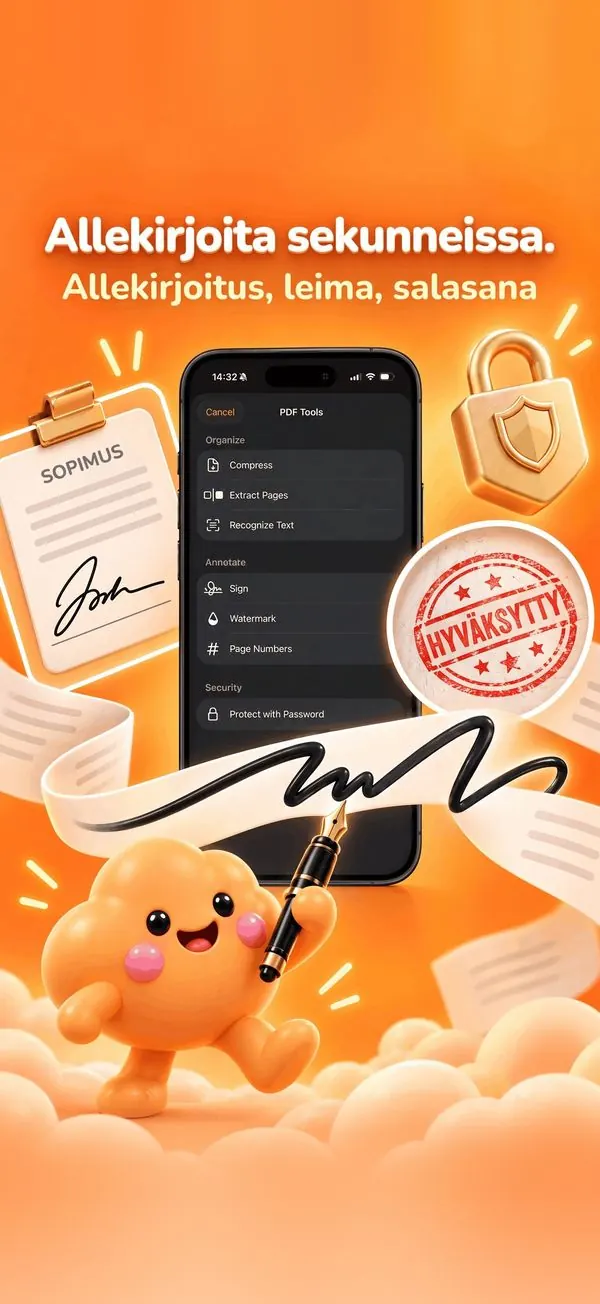
Allekirjoita PDF iPhonella avaamalla se Nimbossa ja napauttamalla PDF Tools ja sitten Sign. Piirrä allekirjoituksesi kerran sormella, aseta se sivulle ja tallenna. Nimbo muistaa allekirjoituksesi seuraavaa kertaa varten ja voi lisätä yrityksen leiman tai salasanan ennen tiedoston lähettämistä.
Vaihe vaiheelta
- Avaa PDF Nimbossa (Tiedostot-appista, Mailista tai Librarysta).
- Napauta PDF Tools ja sitten Sign.
- Piirrä allekirjoitus sormella tai valitse tallennettu.
- Vedä se oikeaan kohtaan ja muuta kokoa nipistämällä.
- Valinnainen: lisää leima, kuten HYVÄKSYTTY, tai suojaa PDF salasanalla.
- Napauta Done ja sitten Share lähettääksesi allekirjoitetun PDF:n.
Miksi Nimbo
- Tallennetut allekirjoitukset: seuraava sopimus yhdellä napautuksella.
- Leimat ja salasanasuojaus samassa paikassa.
- Ei tiliä: allekirjoituksesi ei koskaan poistu iPhonesta.
Usein kysytyt kysymykset
Onko iPhonella piirretty allekirjoitus pätevä?
Yksinkertainen sähköinen allekirjoitus voi riittää moniin arkisiin asiakirjoihin, kuten tarjouksiin, vuokrasopimuksiin tai koulun lomakkeisiin, mutta lakisääteiset vaatimukset vaihtelevat maan ja asiakirjatyypin mukaan. Jotkin asiakirjat vaativat tietynlaisen tai hyväksytyn allekirjoituksen: kysy vastapuolelta, jos olet epävarma.
Voinko allekirjoittaa sähköpostilla saamani PDF:n?
Kyllä. Napauta liitettä Mailissa, sitten Jaa ja valitse Nimbo. PDF avautuu valmiina allekirjoitettavaksi.
Ladataanko allekirjoitukseni jonnekin?
Ei. Allekirjoitukset tallennetaan vain laitteellesi. Nimbossa ei ole tiliä eikä seurantaa.