 Nimbo
Nimboعلى iPhone باستخدام Nimbo
كيف توقّع ملف PDF على iPhone (في ثوانٍ)

الإجابة المختصرة
لتوقيع ملف PDF على iPhone، افتحه في Nimbo واضغط PDF Tools ثم Sign. ارسم توقيعك مرة واحدة بإصبعك، وضعه على الصفحة، واحفظ. يحتفظ Nimbo بتوقيعك للمرة القادمة، ويمكنه إضافة ختم الشركة أو كلمة سر قبل إرسال الملف.
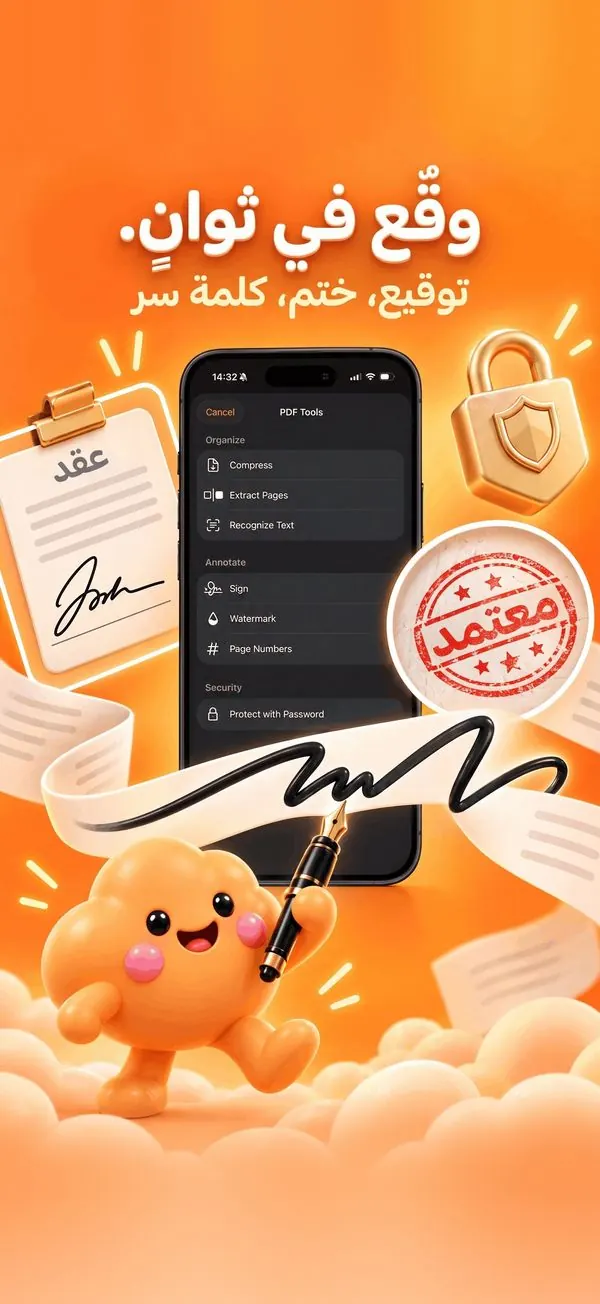
خطوة بخطوة
- افتح ملف PDF في Nimbo (من تطبيق الملفات أو البريد أو Library).
- اضغط PDF Tools ثم Sign.
- ارسم توقيعك بإصبعك أو اختر توقيعًا محفوظًا.
- اسحبه إلى مكانه وغيّر حجمه بإصبعين.
- اختياري: أضف ختمًا مثل «معتمد» أو احمِ الملف بكلمة سر.
- اضغط Done ثم Share لإرسال الملف الموقّع.
لماذا Nimbo
- توقيعات محفوظة: وقّع العقد التالي بلمسة واحدة.
- الأختام والحماية بكلمة سر في مكان واحد.
- بلا حساب: توقيعك لا يغادر جهاز iPhone.
الأسئلة الشائعة
هل التوقيع المرسوم على iPhone معتمد؟
قد يكفي التوقيع الإلكتروني البسيط لكثير من المستندات اليومية مثل عروض الأسعار وعقود الإيجار ونماذج المدارس، لكن المتطلبات القانونية تختلف حسب البلد ونوع المستند. تتطلب بعض المستندات توقيعًا محددًا أو موثّقًا: اسأل الطرف الآخر إن لم تكن متأكدًا.
هل يمكنني توقيع ملف PDF وصلني بالبريد؟
نعم. في تطبيق البريد اضغط المرفق، ثم مشاركة، واختر Nimbo. يُفتح الملف جاهزًا للتوقيع.
هل يُرفع توقيعي إلى أي مكان؟
لا. تُحفظ التوقيعات على جهازك فقط. لا يوجد في Nimbo حساب ولا تتبّع.