 Nimbo
NimboPå iPhone med Nimbo
Slik signerer du en PDF på iPhone (på sekunder)
Kort svar
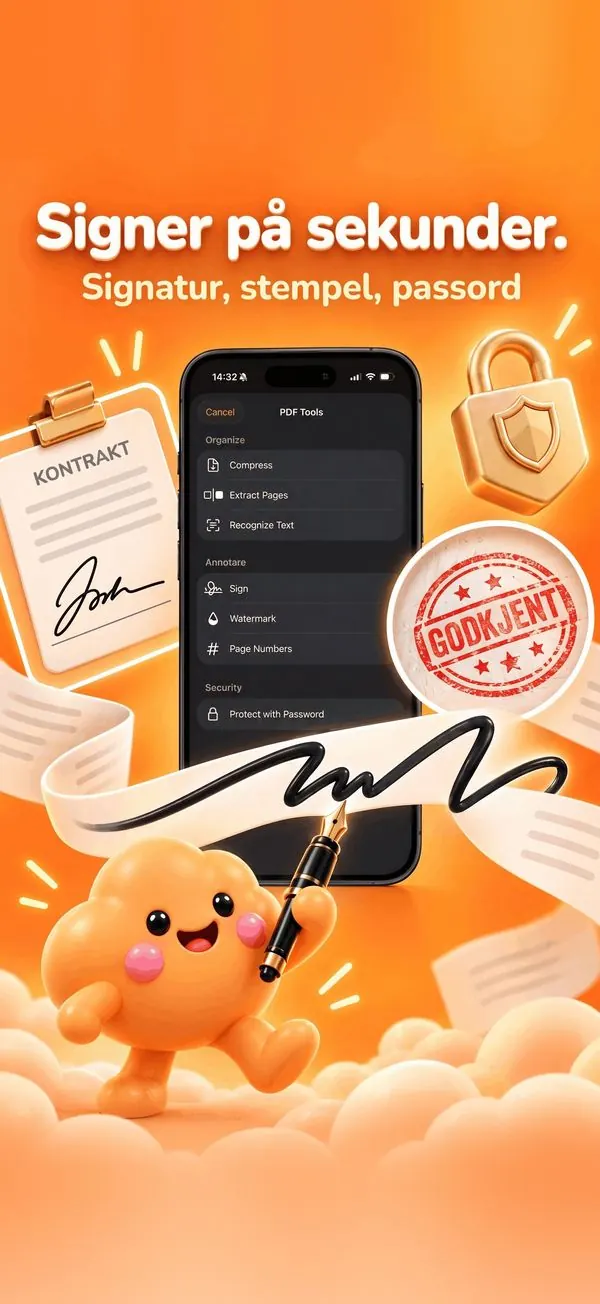
For å signere en PDF på iPhone åpner du den i Nimbo og trykker på PDF Tools og deretter Sign. Tegn signaturen én gang med fingeren, plasser den på siden og lagre. Nimbo husker signaturen til neste gang og kan legge til et firmastempel eller et passord før du sender filen.
Steg for steg
- Åpne PDF-en i Nimbo (fra Filer, Mail eller Library).
- Trykk på PDF Tools og deretter Sign.
- Tegn signaturen med fingeren, eller velg en lagret.
- Dra den på plass og juster størrelsen ved å knipe.
- Valgfritt: legg til et stempel som GODKJENT, eller beskytt PDF-en med passord.
- Trykk på Done og deretter Share for å sende den signerte PDF-en.
Derfor Nimbo
- Lagrede signaturer: signer neste kontrakt med ett trykk.
- Stempler og passordbeskyttelse på samme sted.
- Ingen konto: signaturen din forlater aldri iPhonen.
Vanlige spørsmål
Er en signatur tegnet på iPhone gyldig?
En enkel elektronisk signatur kan være nok for mange hverdagsdokumenter som tilbud, leiekontrakter eller skoleskjemaer, men de juridiske kravene varierer etter land og dokumenttype. Noen dokumenter krever en bestemt eller kvalifisert signatur: spør motparten hvis du er usikker.
Kan jeg signere en PDF noen har sendt meg på e-post?
Ja. Trykk på vedlegget i Mail, deretter Del, og velg Nimbo. PDF-en åpnes klar til å signeres.
Blir signaturen min lastet opp noe sted?
Nei. Signaturer lagres bare på enheten din. Nimbo har ingen konto og ingen sporing.