 Nimbo
NimboiPhoneのNimboで
iPhoneでPDFに署名する方法(数秒で完了)
かんたんな答え
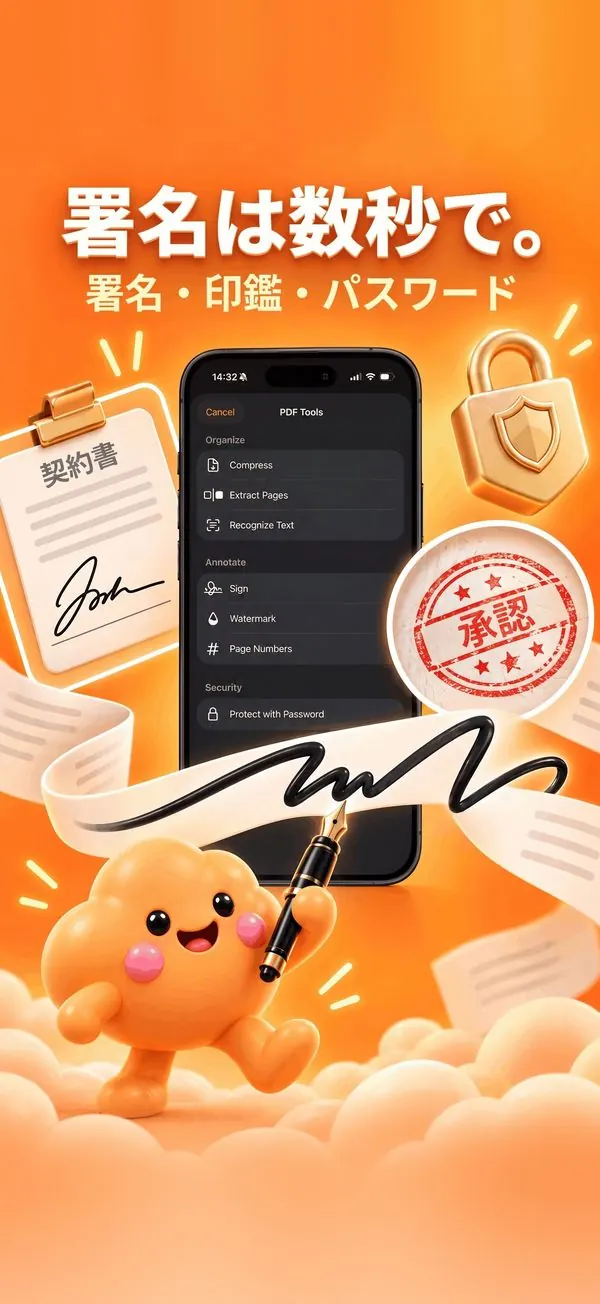
iPhoneでPDFに署名するには、NimboでPDFを開き、「PDF Tools」→「Sign」をタップします。指で署名を一度描いてページに配置し、保存するだけ。署名は次回のために保存され、送信前に社印スタンプやパスワードも追加できます。
手順
- NimboでPDFを開きます(ファイル、メール、またはLibraryから)。
- 「PDF Tools」→「Sign」をタップします。
- 指で署名を描くか、保存済みの署名を選びます。
- 署名を正しい位置にドラッグし、ピンチでサイズを調整します。
- 必要に応じて「承認」などのスタンプを追加したり、PDFにパスワードをかけたりします。
- 「Done」→「Share」をタップして、署名済みPDFを送信します。
Nimboを選ぶ理由
- 署名を保存できるので、次の契約書もワンタップで署名。
- スタンプとパスワード保護も同じ画面で。
- アカウント不要。署名がiPhoneの外に出ることはありません。
よくある質問
iPhoneで描いた署名は有効ですか?
見積書や賃貸契約、学校の書類など多くの日常的な文書では簡易な電子署名で足りる場合がありますが、法的な要件は国や文書の種類によって異なります。特定の署名や適格署名が必要な文書もあるため、不明な場合は相手方に確認してください。
メールで届いたPDFにも署名できますか?
はい。メールで添付ファイルをタップし、共有からNimboを選ぶと、署名できる状態でPDFが開きます。
署名はどこかにアップロードされますか?
いいえ。署名はデバイス上にのみ保存されます。Nimboにはアカウントも追跡もありません。