


 iPhoneのためのPDFアプリ
Nimbo, iPhoneのためのPDFアプリ. PDFの面倒を、 ゼロに。
なんでも、きれいなPDFに。 そのあとは質問も、翻訳も、署名も。
- アカウント不要
- 広告なし
- 追跡なし

- スキャン
- AIで作成
- 質問
ひとつのアプリで、PDFのすべてを。
機能をタップして、実際の画面を見てみましょう。
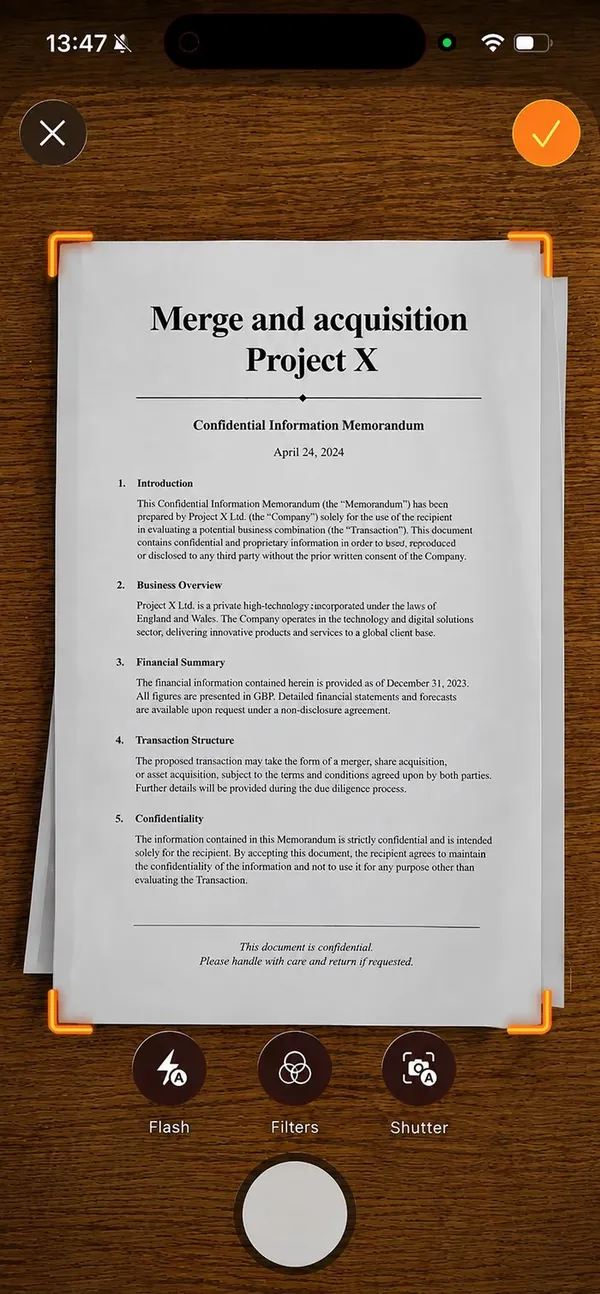
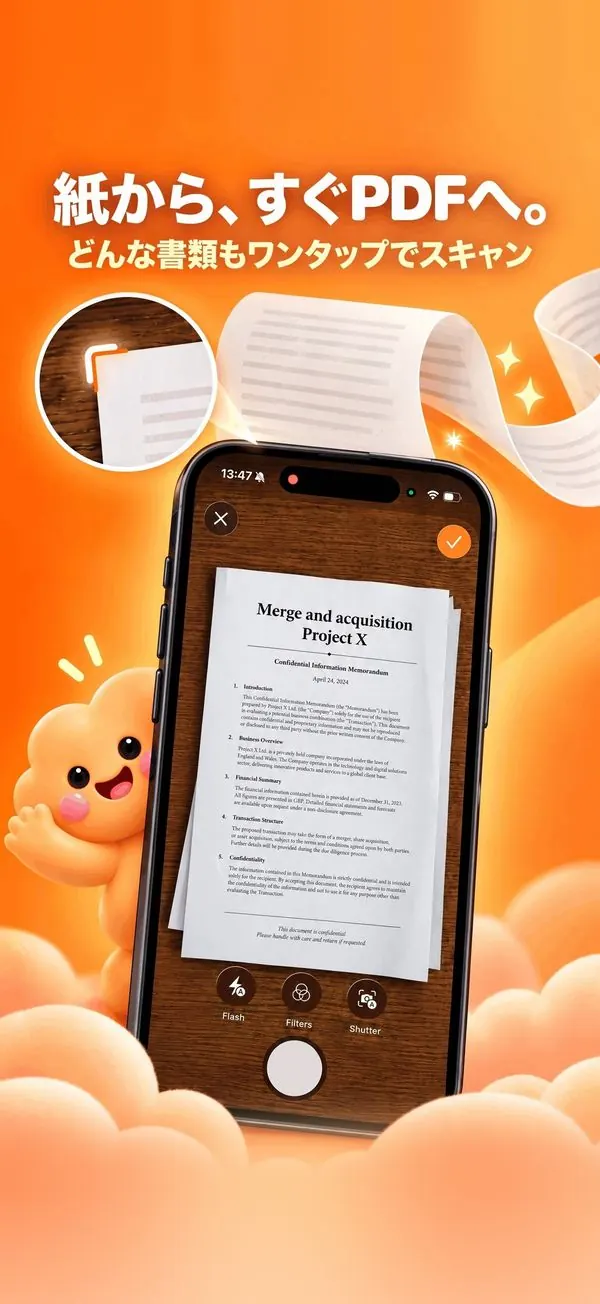
スキャンは無料で、すべてiPhone上で処理。
複数ページを1つのPDFに。
デバイス上のOCRで文字検索も可能(Nimbo Pro)。
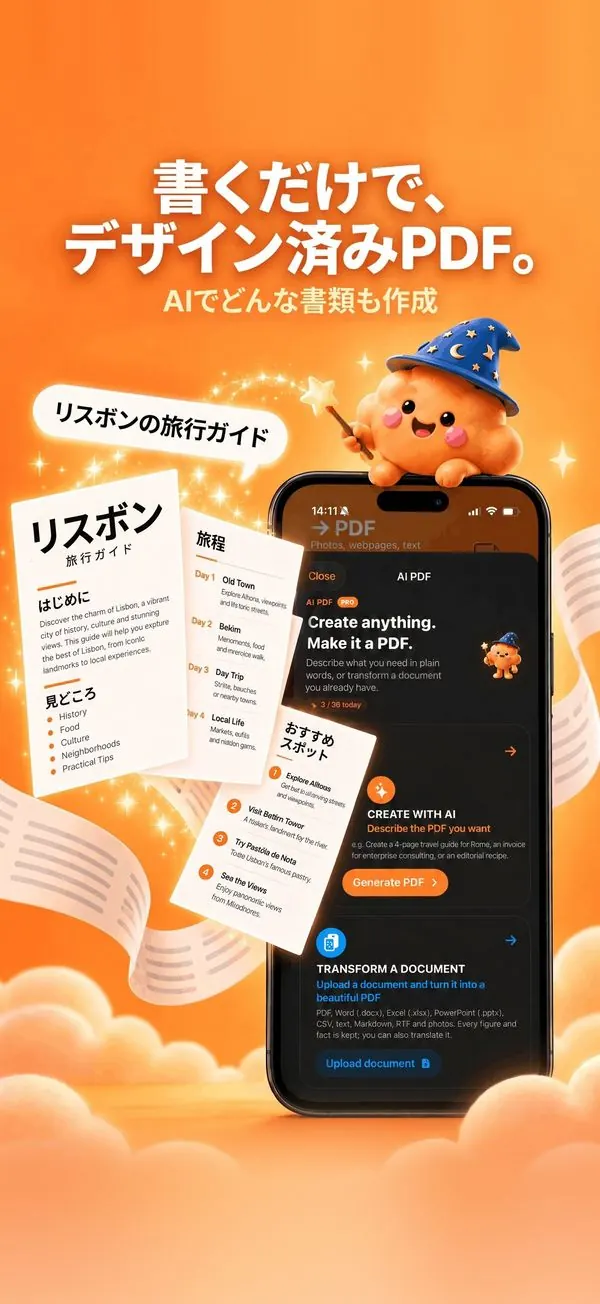
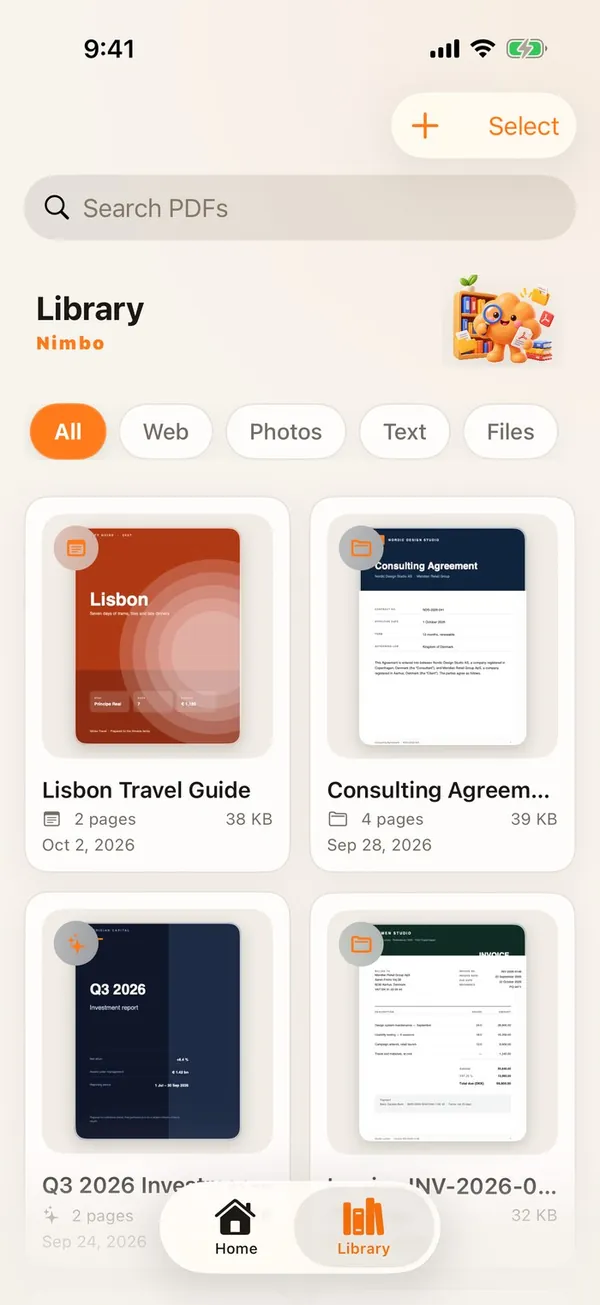
“リスボンの旅行ガイド”
55書類デザイン
表紙、見出し、表、タイムライン、囲み記事まで本格的なレイアウト。

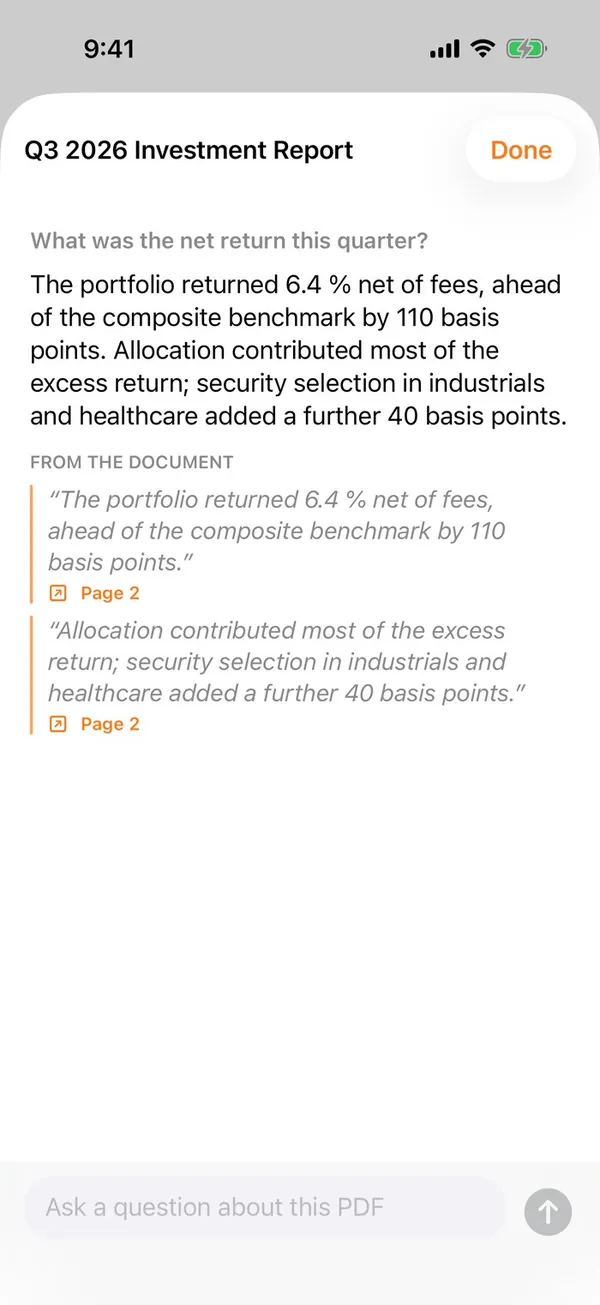
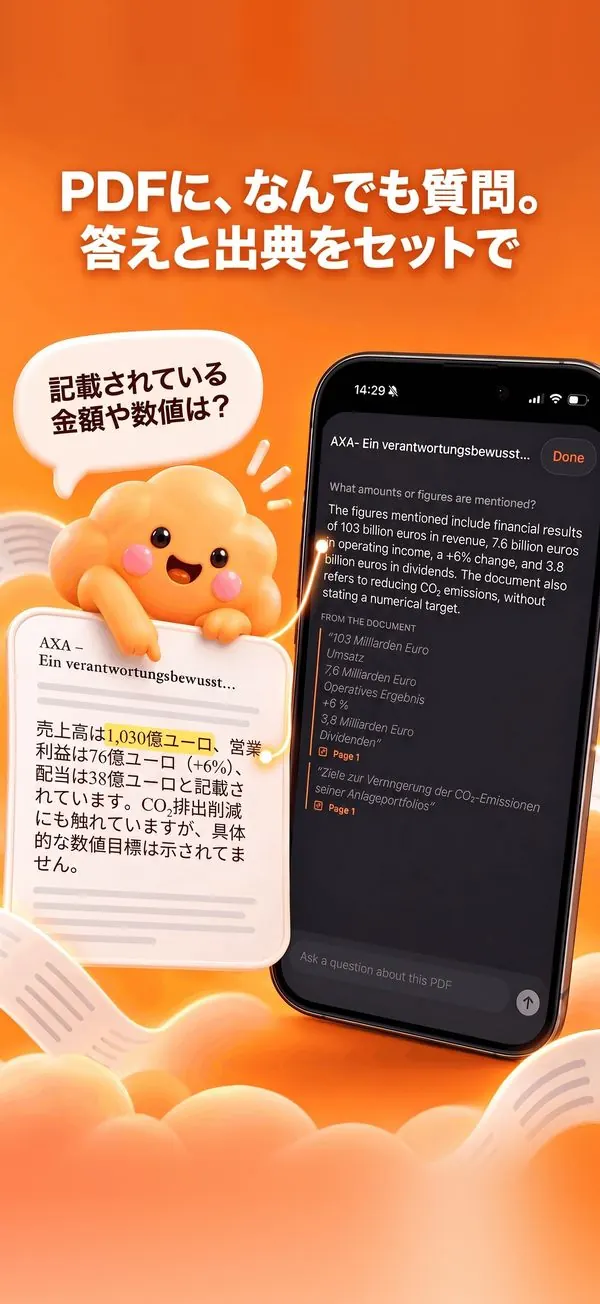
すべての回答に出典箇所とページを表示。
追加の質問でも文脈を保持。
あなたが許可するまで何も送信されません。
Readerモードで広告、メニュー、バナーを除去。
PDF内のリンクもそのままクリック可能。
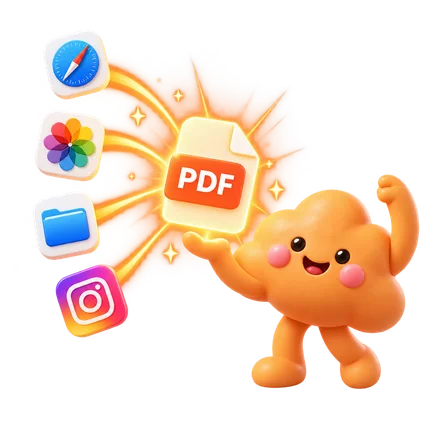
写真、メモ、ファイルアプリからも使えます。
プライバシーを最優先に設計
ファイルの扱いについて
- Webツール
処理はブラウザ内で行われます。ファイルはアップロードされません。
- IPhoneでは
スキャン、変換、署名、圧縮はデバイス上で実行されます。
- AI機能
使うときだけ、確認のうえでテキストが処理のために送信されます。
- アカウント不要。
アプリにもこのサイトにも、広告やトラッキングはありません。
アップロードなし・登録なし・無料
無料のPDFツール。 ブラウザだけで。
PDFの結合、分割、圧縮、変換、署名、編集ができる28のツール。登録不要、アップロードなし、透かしなし。


検索に一致するツールはありません。
処理はブラウザ内で行われ、ファイルがサーバーにアップロードされることはありません。
Nimbo Pro
PDFの面倒なしで、PDFを。
- 美しい書類を作る。
- 長いPDFを理解する。
- 翻訳する。
- 署名する。
- すべてをひとまとめに。

Nimbo Pro:AIによる作成・変換・質問・翻訳、共有拡張、すべてのPDFツール。 スキャンと変換は無料。Nimbo ProではAI(作成・変換・質問・翻訳)、共有拡張機能、すべてのPDFツールが使えます。週間・月間(新規登録者は3日間無料トライアル付き)・年間プランから選べます。

PDFガイド
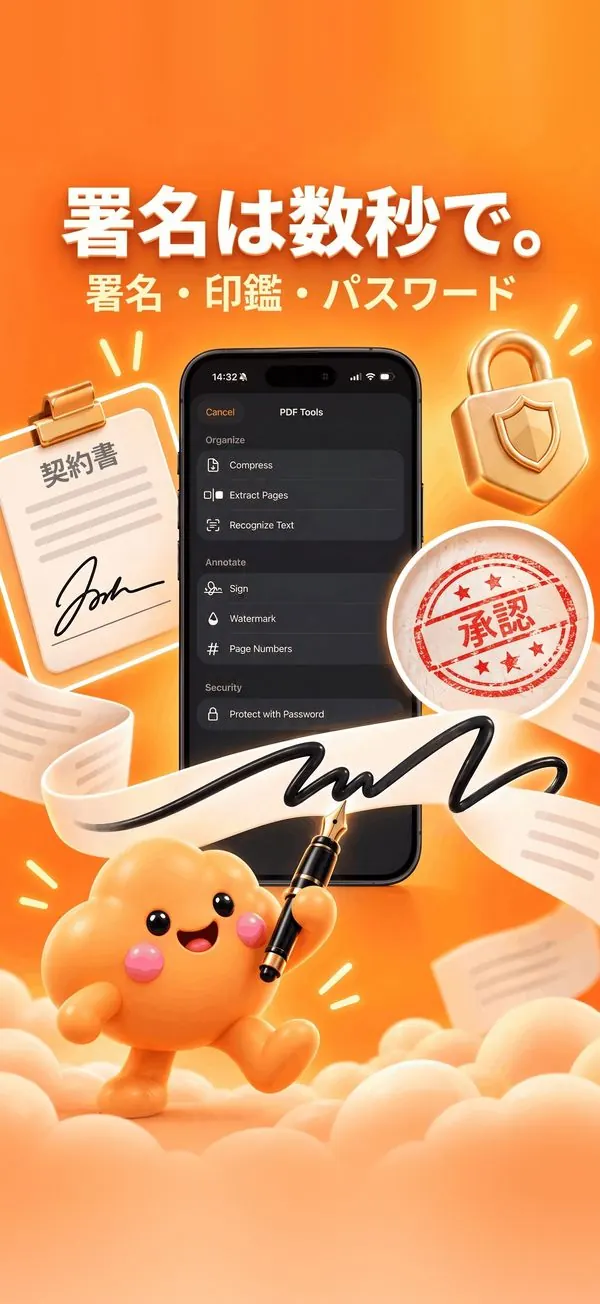
すべてのガイド- 01iPhoneでPDFに署名する方法(数秒で完了)iPhoneで指を使ってPDFに署名する方法。一度描いた署名は保存して再利用でき、社印スタンプやパスワード保護も追加できます。
- 02PDFを複数のファイルに分割する方法無料の「PDF分割」ツールを開いてファイルをドロップし、「1ページずつ」「範囲を指定」(例:1-3, 4-9)「Nページごと」のいずれかを選んでファイルをダウンロードします。
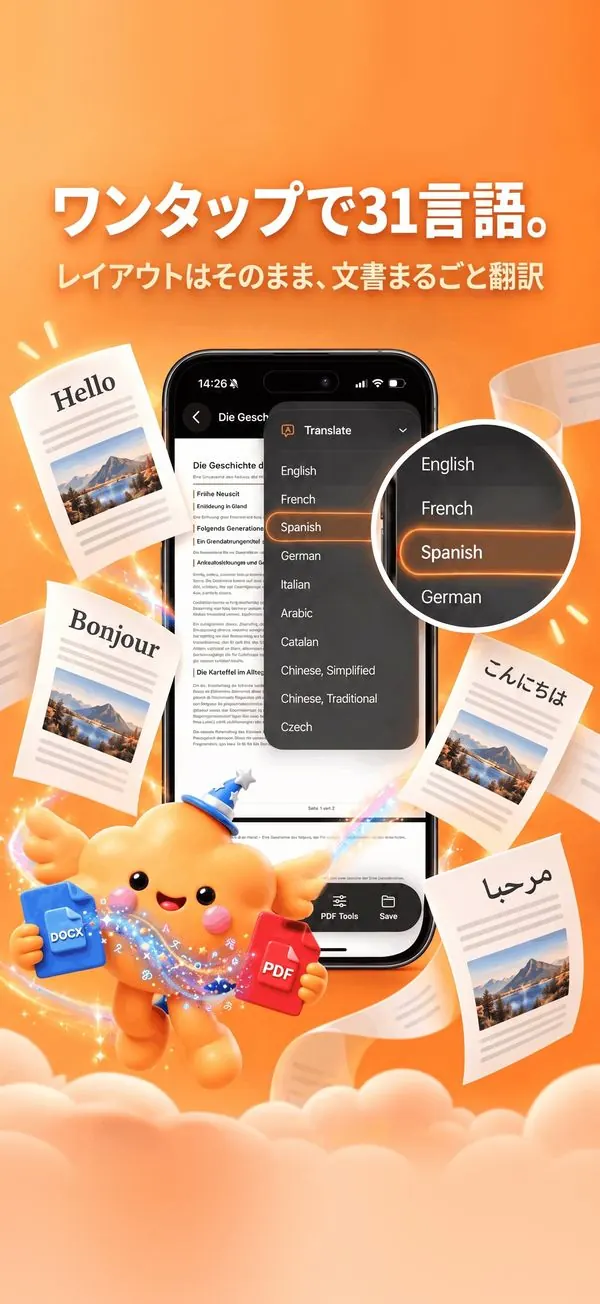
- 03iPhoneでPDFをレイアウトそのままに丸ごと翻訳する方法iPhoneでPDF全体を31言語に翻訳。見出し、リスト、表はそのまま。Wordファイルは先にPDFにします。
- 04PDFを5 MB以下(または1、2、10 MB)にする方法オンラインフォームやメールに収まるようにPDFを小さくします。5 MBなどのサイズを目標にし、削減量を確認し、画質とのトレードオフを理解しましょう。
- 05iPhoneで書類をスキャンしてPDFにする方法iPhoneのカメラで紙の書類をスキャンし、端を自動検出したきれいなPDFに。複数ページを1ファイルにまとめ、文字検索にも対応します。
- 06PDFのページを並べ替え、追加、削除する方法無料の「PDF整理」ツールを開いて1つ以上のPDFをドロップし、プレビューを好きな順番にドラッグして、ページを回転、複製、削除してから新しいPDFとして保存します。





次のPDFは、ワンタップで。
iPhoneでスキャン、署名、翻訳、作成。無料で始められて、アカウントも不要。