 Nimbo
NimboiPhoneのNimboで
iPhoneでPDFをレイアウトそのままに丸ごと翻訳する方法
かんたんな答え
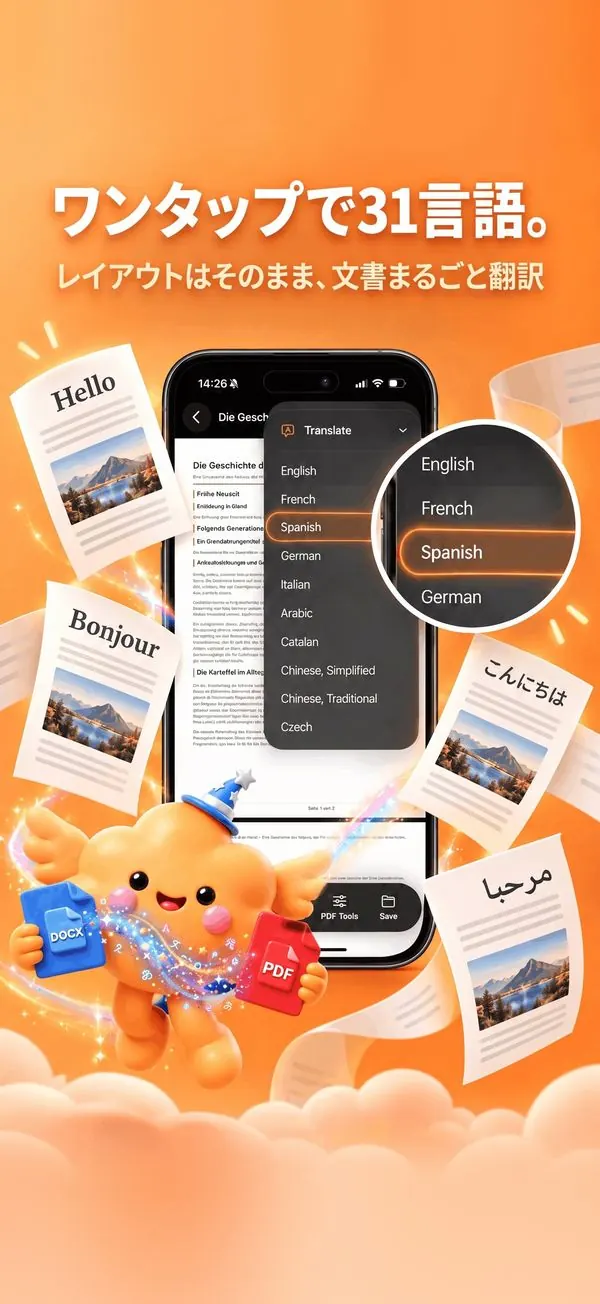
iPhoneでPDFをレイアウトを保ったまま翻訳するには、NimboでPDFを開き、AIボタン→「Translate」をタップして言語を選びます。コピーした一部ではなく書類全体を翻訳し、見出し、リスト、表をそのまま31言語のいずれかで再構成します。
手順
- NimboでPDFを開きます(Word、PowerPoint、スキャン書類の読み込みも可能)。
- AIボタン→「Translate」をタップします。
- 言語を選びます(31言語に対応)。
- 数秒待つと、書類全体が翻訳されます。
- 結果を確認して、「Save PDF」または「Share」をタップします。
Nimboを選ぶ理由
- 段落のコピペではなく、書類をまるごと翻訳。
- 見出し、リスト、表、数値などの構成を維持。
- スキャンしたページにも対応(先に文字を読み取ります)。
よくある質問
どの言語に対応していますか?
日本語、英語、中国語、韓国語、フランス語、スペイン語、ドイツ語、イタリア語、ポルトガル語、アラビア語など31言語に対応しています。
翻訳後に書類は保存されますか?
許可なく送信されることはありません。リクエストは保存されず、生成された書類は24時間以内にサーバーから削除されます。
スキャンした手紙も翻訳できますか?
はい。Nimboでスキャンしてから翻訳すれば、先に文字が認識されます。