iPhone 上的 PDF App
Nimbo, iPhone 上的 PDF App. 處理 PDF, 不再麻煩。
把任何東西變成整潔的 PDF。 接著提問、翻譯、簽署。
 即將在 App Store 推出
- 免帳號
- 無廣告
- 不追蹤

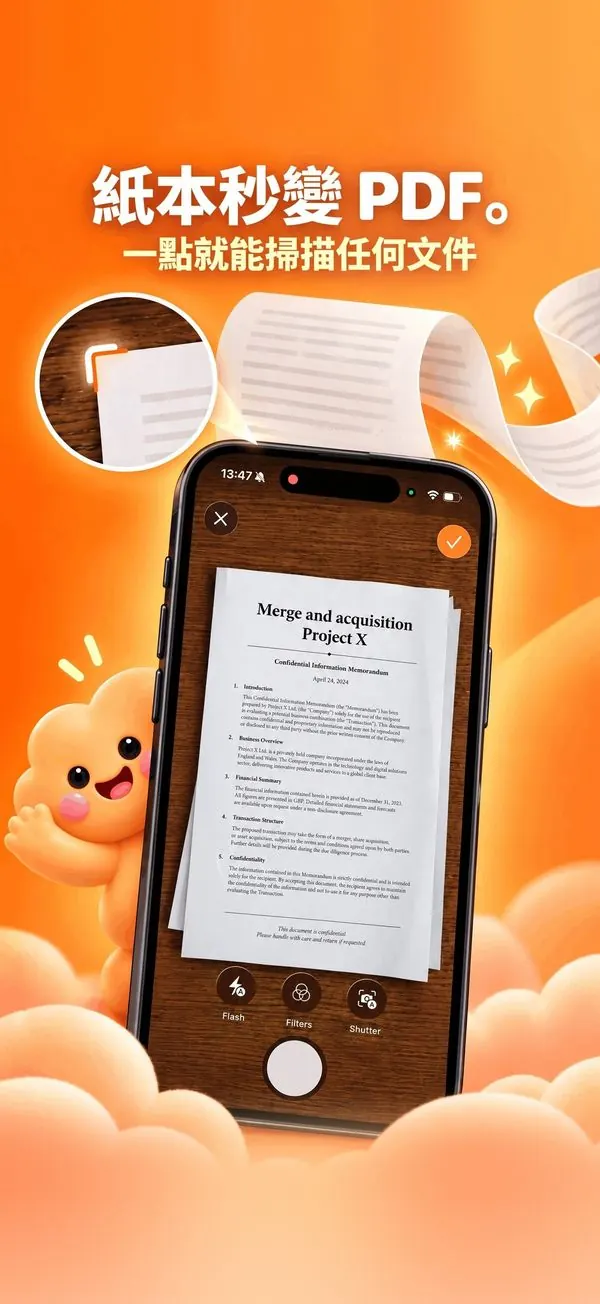

- 掃描
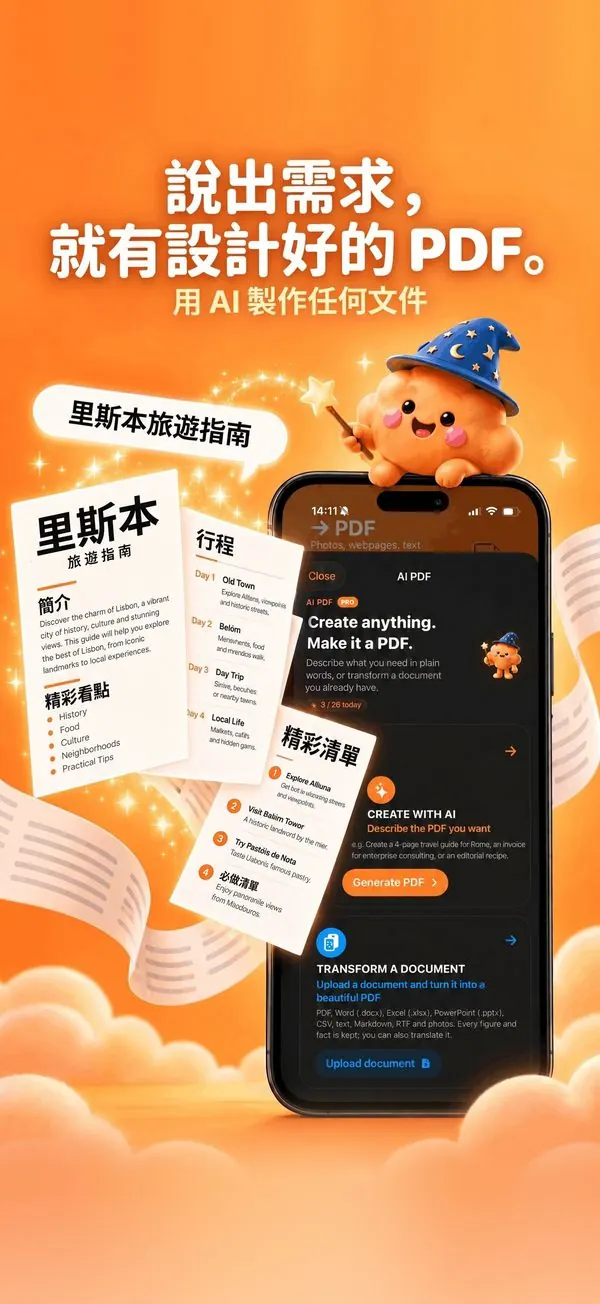
- AI 製作
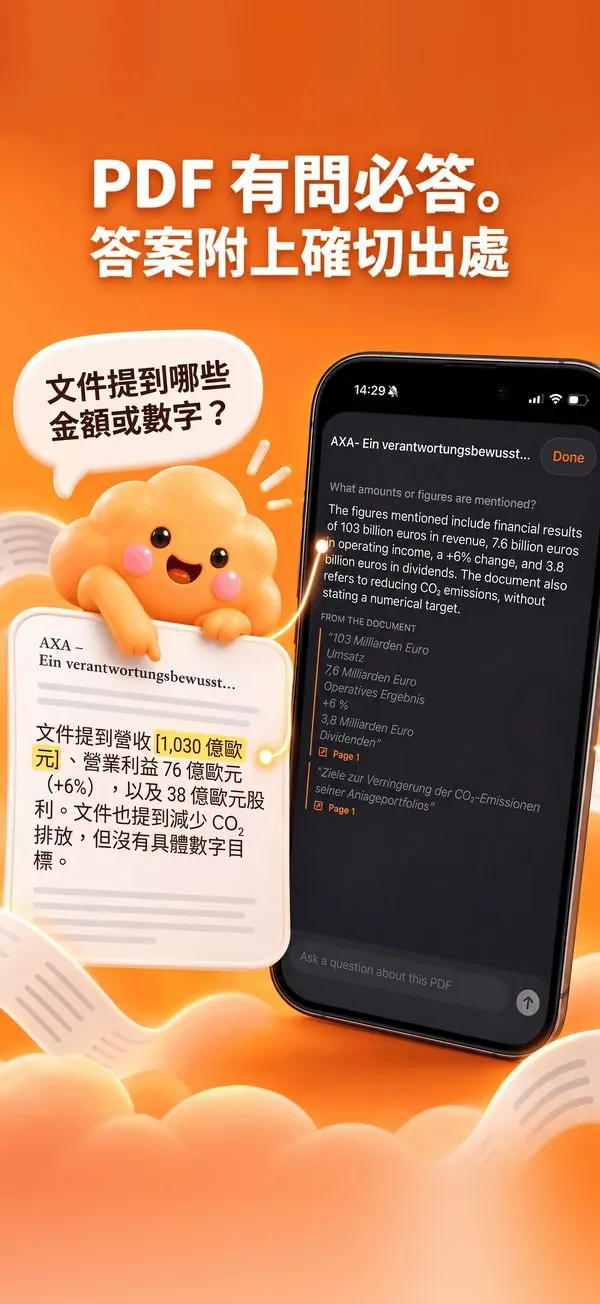
- 提問
一個 App,搞定所有 PDF。
點選功能,看看實際畫面。
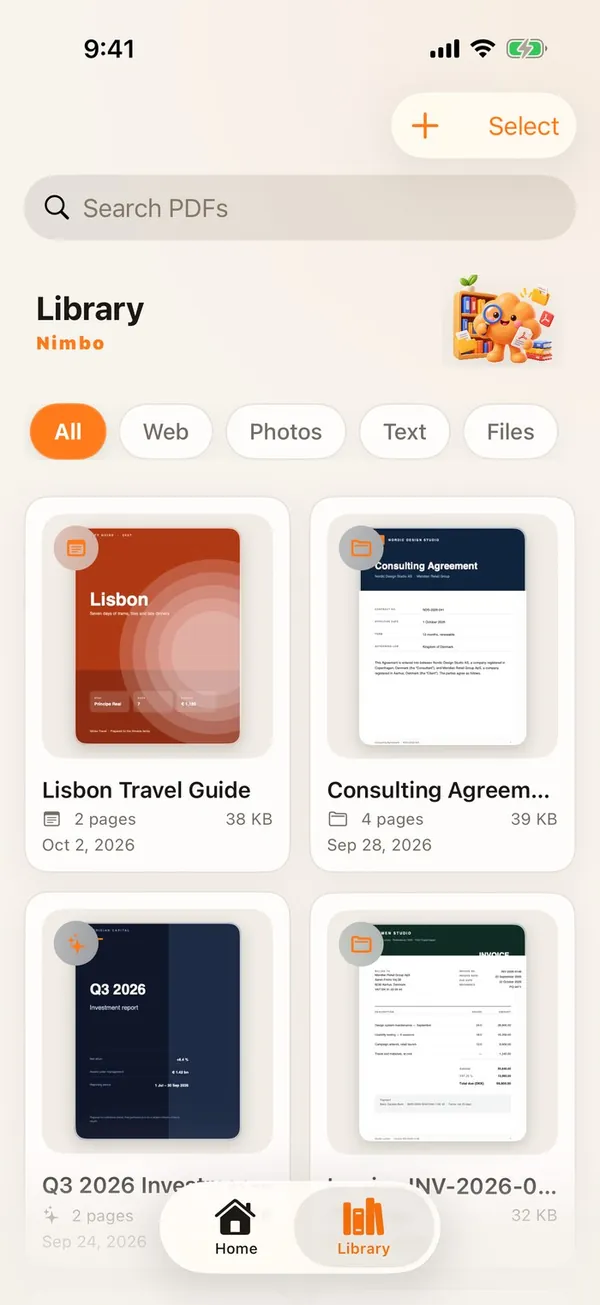

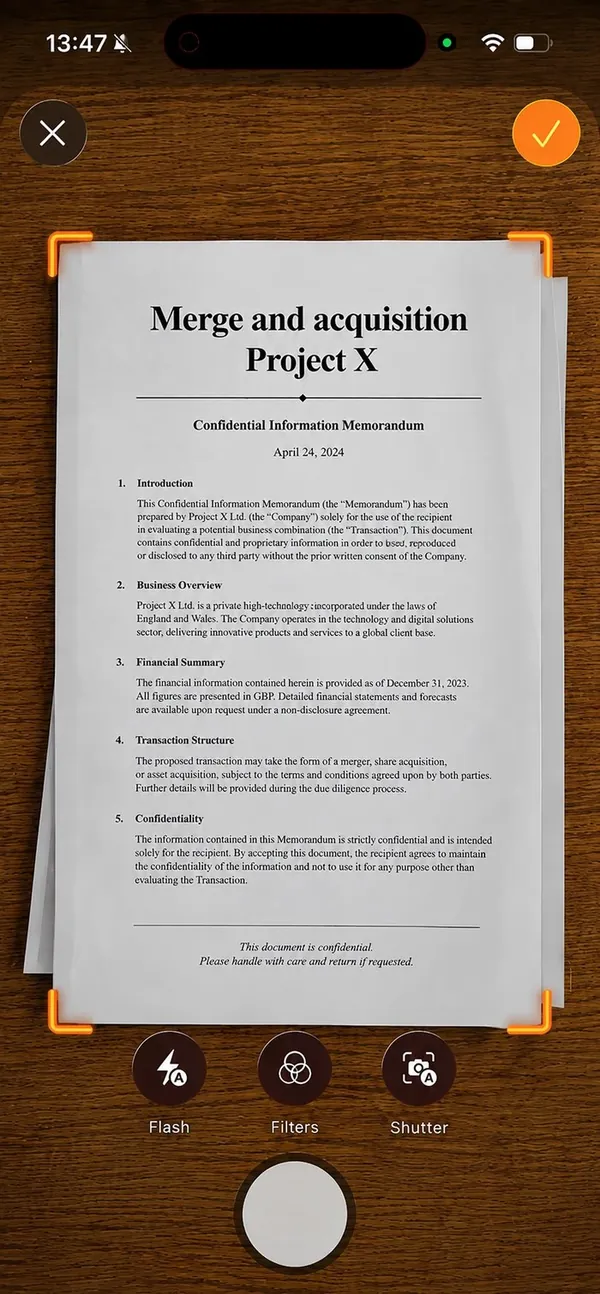
掃描免費,全程在 iPhone 上完成。
多頁掃描合成一份 PDF。
裝置端 OCR 讓文字可搜尋(Nimbo Pro)。
“里斯本旅遊指南”
55款文件設計
真正的排版:封面、標題、表格、時間軸與重點框。
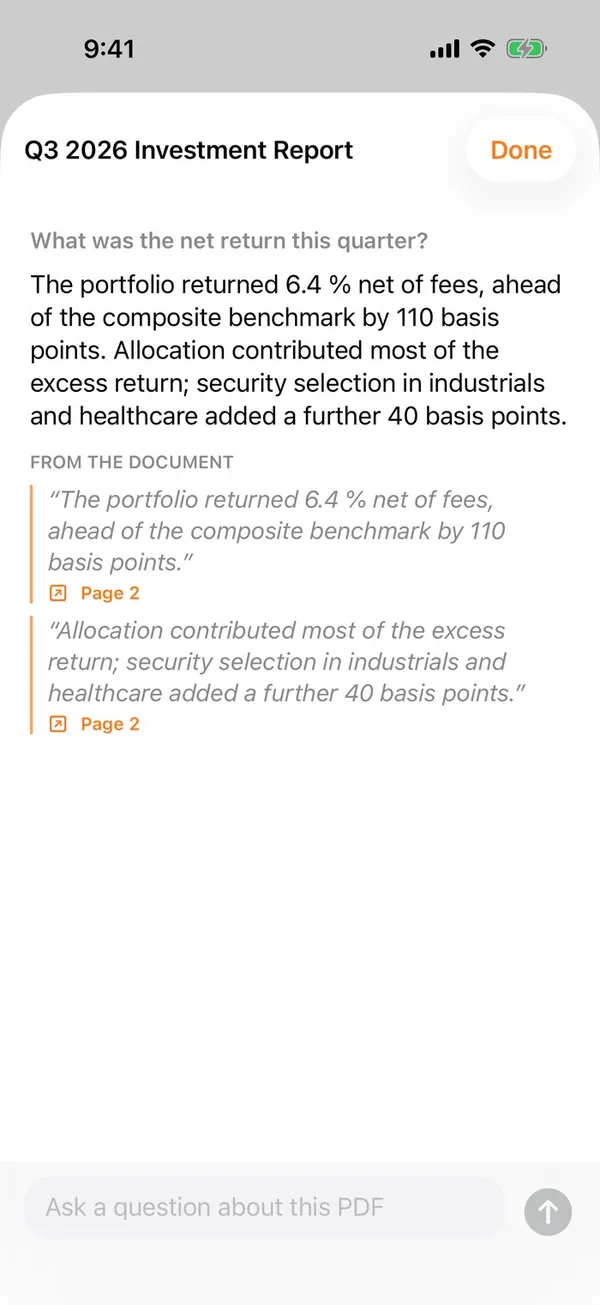
每個答案都標出原文段落與頁碼。
追問時保留上下文。
在你同意前不會傳送任何內容。

Reader 模式去除廣告、選單與橫幅。
PDF 裡的連結依然可點。
也能從「照片」、「備忘錄」與「檔案」使用。
從設計開始就重視隱私
你的檔案如何被處理
- 網頁工具
處理在瀏覽器中進行,檔案不會上傳。
- 在 iPhone 上
掃描、轉換、簽名與壓縮都在裝置上完成。
- AI 功能
只有在你使用時才會傳送文字進行處理,而且必須先經過你的同意。
- 免帳號。
App 與本網站都沒有廣告,也不追蹤。
免上傳 · 免註冊 · 免費
免費 PDF 工具,直接在瀏覽器中使用。
28 個工具,可合併、分割、壓縮、轉換、簽署與編輯 PDF。免註冊、不上傳、無浮水印。
 整理
整理 轉換成 PDF
 從 PDF 轉換
 最佳化
最佳化 編輯
編輯 簽署與保護
簽署與保護 閱讀與比較
閱讀與比較沒有符合搜尋的工具。
處理在你的瀏覽器中進行:檔案不會上傳到伺服器。
Nimbo Pro
做 PDF,不再有 PDF 的麻煩。
- 建立漂亮的文件。
- 讀懂冗長的 PDF。
- 翻譯它們。
- 簽署它們。
- 把一切放在一起。
即將在 App Store 推出
Nimbo Pro:以 AI 建立、轉換、提問與翻譯,分享延伸功能,以及所有 PDF 工具。 掃描與轉換皆免費。Nimbo Pro 解鎖 AI(製作、改造、提問、翻譯)、分享延伸功能與所有 PDF 工具。可選每週、每月(新訂閱者享 3 天免費試用)或每年方案。

PDF 教學
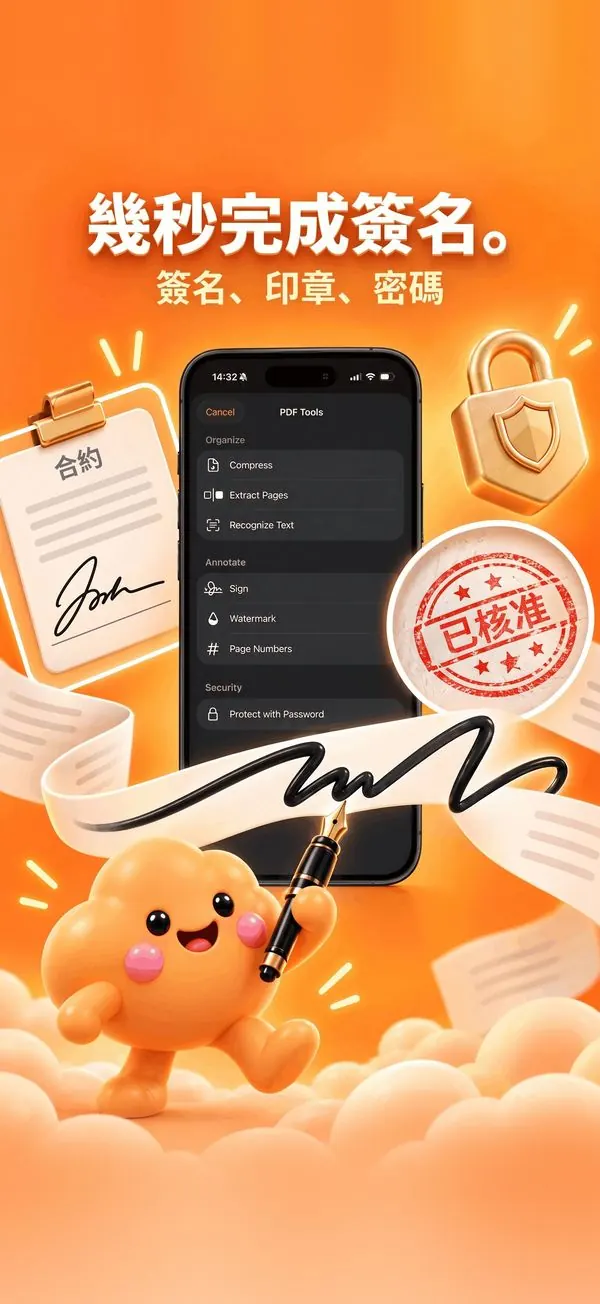
所有教學- 01如何在 iPhone 上簽署 PDF(幾秒搞定)在 iPhone 上用手指簽署任何 PDF:簽一次就能重複使用,還能加蓋印章,再分享或設定密碼保護。
- 02如何把 PDF 分割成多個檔案把 PDF 分割成每頁一個檔案、依頁面範圍或每 N 頁:在瀏覽器中免費完成,或用 Mac 上的「預覽程式」。
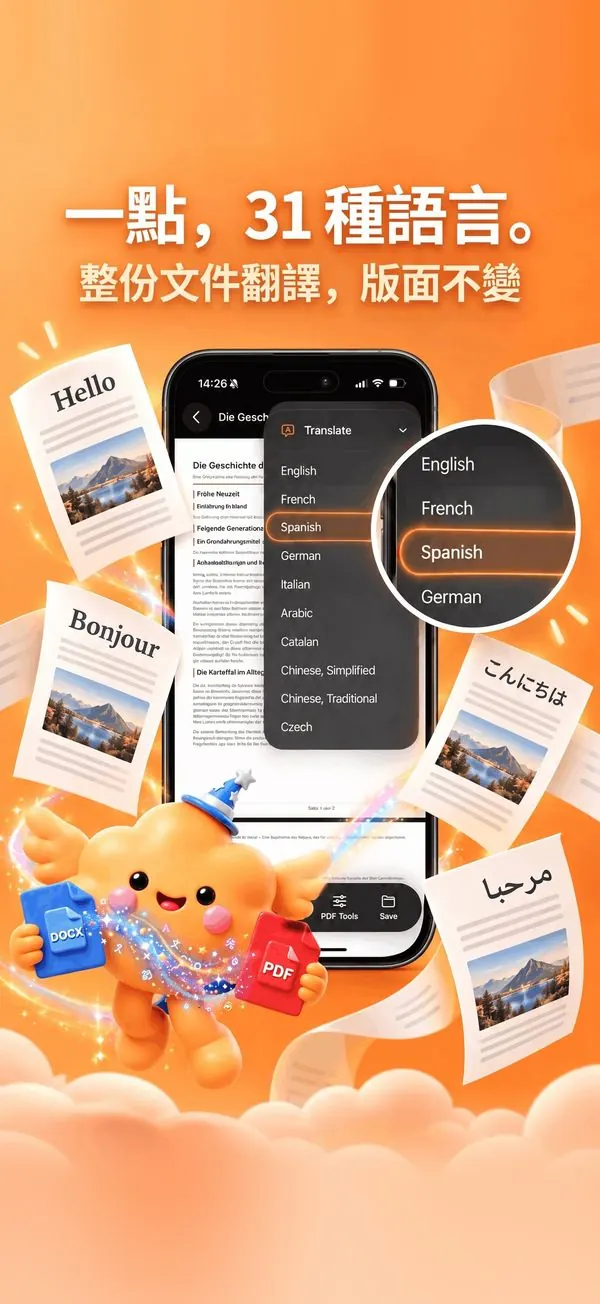
- 03如何在 iPhone 上翻譯整份 PDF 並保留版面在 iPhone 上把整份 PDF 翻成 31 種語言,標題、清單與表格都留在原位。掃描檔與 Word 檔也適用。
- 04如何把 PDF 縮小到 5 MB 以下(或 1、2、10 MB)讓 PDF 小到符合上傳表單或郵件的限制:設定 5 MB 等目標大小,查看節省的空間,並了解在品質上的取捨。
- 05如何用 iPhone 將文件掃描成 PDF用 iPhone 相機把紙本變成整潔、裁切好的 PDF:自動偵測邊緣、多頁合成一個檔案,文字還能搜尋。
- 06如何重新排列、加入與移除 PDF 頁面拖曳重新排列 PDF 頁面,插入其他 PDF 的頁面,複製、旋轉或刪除頁面:在瀏覽器或 Mac 上完成。
下一份 PDF,一點就好。
在 iPhone 上掃描、簽名、翻譯與製作。免費開始,免帳號。
即將在 App Store 推出