 Nimbo
Nimbo在 iPhone 上用 Nimbo
如何用 iPhone 將文件掃描成 PDF
簡短回答
要用 iPhone 將文件掃描成 PDF,請開啟 Nimbo 並點「Scan」。把頁面對準畫面,系統會自動偵測邊緣並拍攝。需要的話可繼續加頁,最後點「Save」,裁切校正好的 PDF 就會出現在 Library。
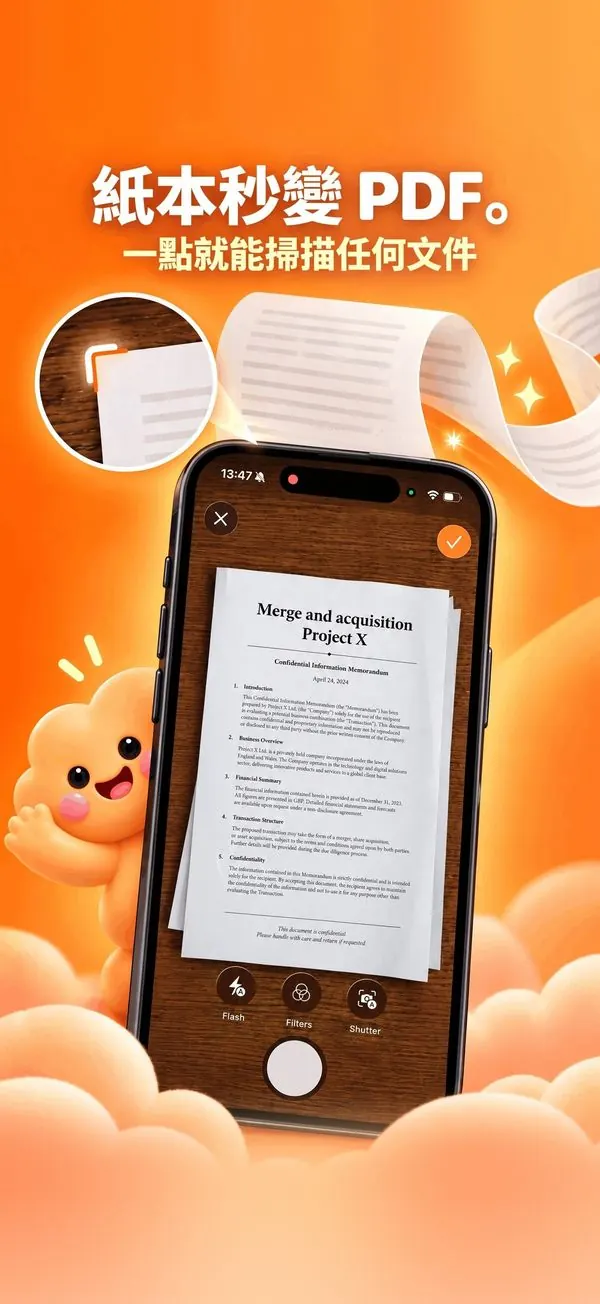
操作步驟
- 開啟 Nimbo,在主畫面點「Scan」。
- 將相機對準頁面,Nimbo 會偵測邊緣並拍下。
- 繼續拍下一頁,全部會存成同一份 PDF。
- 需要時調整四個角或濾鏡。
- 點「Save」,PDF 就會存入 Library,隨時可分享。
為什麼選 Nimbo
- 掃描免費,全程在 iPhone 上完成。
- 多頁掃描合成一份 PDF。
- 裝置端 OCR 讓文字可搜尋(Nimbo Pro)。
常見問題
掃描是免費的嗎?
是的。掃描成 PDF 屬於免費功能,沒有浮水印也不需帳號。
可以掃描收據和證件嗎?
可以。所有處理都在你的裝置上完成,並保留在 Library 中。
掃描檔的文字可以搜尋嗎?
使用 Nimbo Pro 的「Recognize Text」(OCR),就能搜尋與選取掃描 PDF 中的文字。