 Nimbo
NimboNo iPhone com o Nimbo
Como digitalizar um documento em PDF no iPhone
Resposta rápida
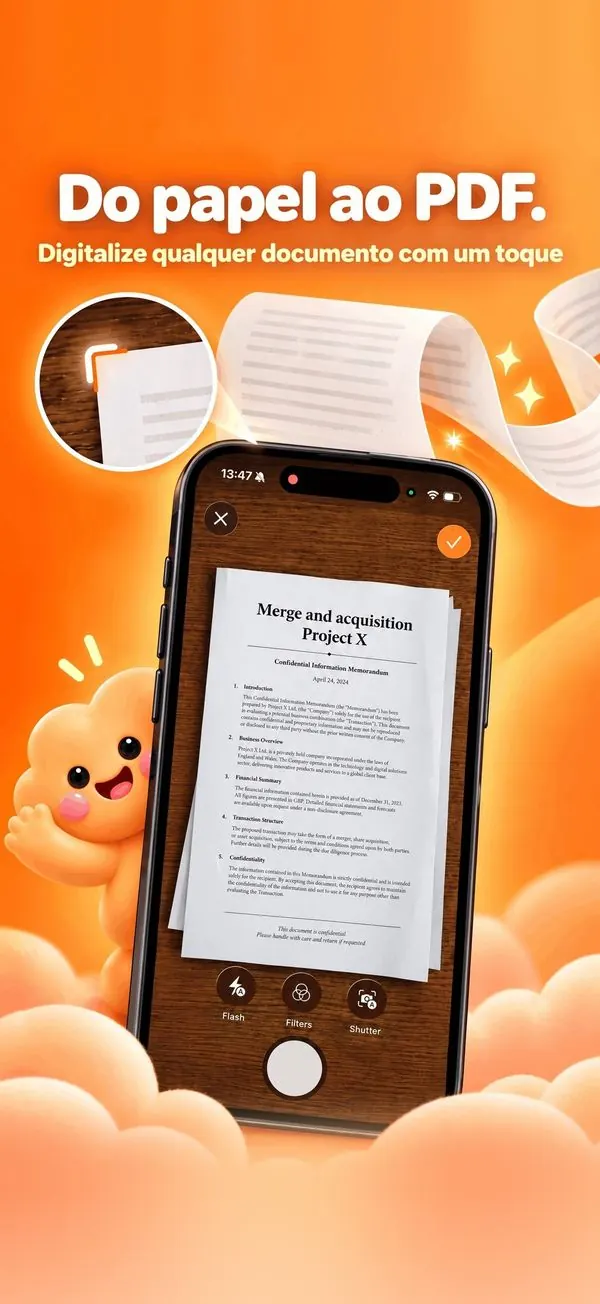
Para digitalizar um documento em PDF no iPhone, abra o Nimbo e toque em Scan. Enquadre a página: as bordas são detectadas e a foto é tirada automaticamente. Adicione mais páginas se precisar, toque em Save e você terá um PDF recortado e alinhado na sua Library.
Passo a passo
- Abra o Nimbo e toque em Scan na tela inicial.
- Aponte a câmera para a página; o Nimbo detecta as bordas e captura.
- Continue com mais páginas: todas vão para o mesmo PDF.
- Ajuste os cantos ou o filtro, se precisar.
- Toque em Save: o PDF vai para a Library, pronto para compartilhar.
Por que o Nimbo
- Digitalizar é grátis e roda inteiramente no iPhone.
- Várias páginas em um único PDF.
- Texto pesquisável com OCR no aparelho (Nimbo Pro).
Perguntas frequentes
Digitalizar é grátis?
Sim. Digitalizar em PDF faz parte dos recursos gratuitos, sem marca d'água e sem conta.
Posso digitalizar recibos e documentos pessoais?
Sim. Tudo é processado no seu aparelho e fica na sua Library.
Posso pesquisar o texto de uma digitalização?
Com o Nimbo Pro, o Recognize Text (OCR) torna as palavras de um PDF digitalizado pesquisáveis e selecionáveis.