 Nimbo
NimboEn iPhone con Nimbo
Cómo escanear un documento a PDF con el iPhone
En resumen
Para escanear un documento a PDF en iPhone, abre Nimbo y toca Escanear. Encuadra la página: los bordes se detectan solos y la foto se toma automáticamente. Añade más páginas si lo necesitas, toca Guardar y tendrás un PDF recortado y enderezado en tu Biblioteca.
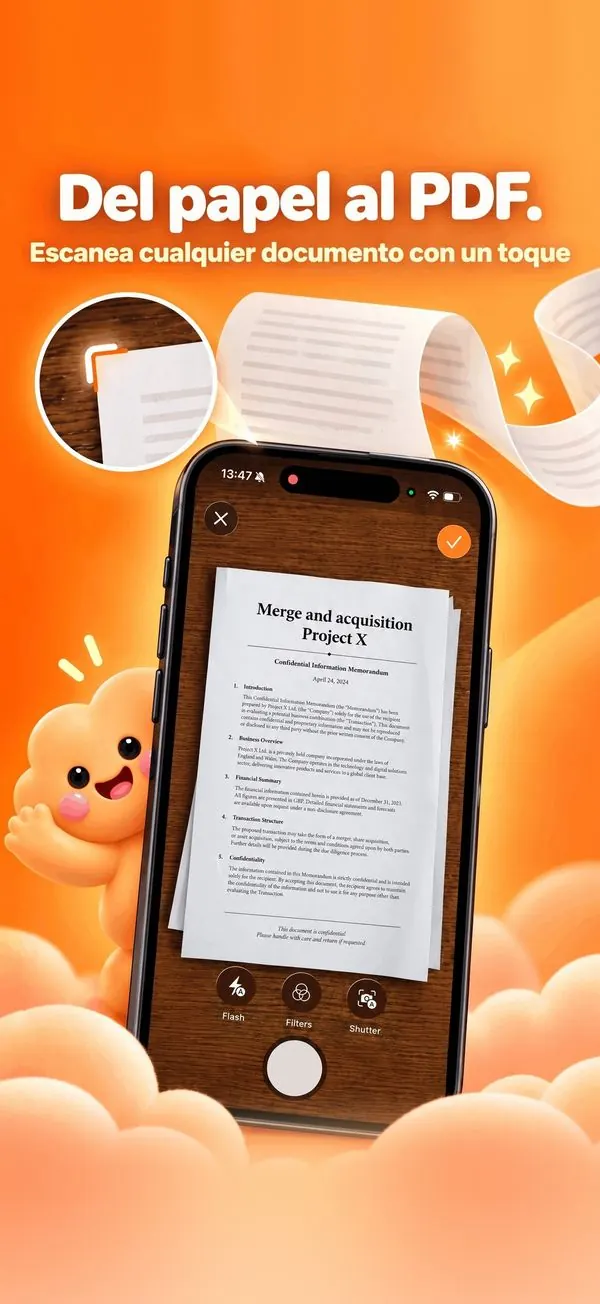
Paso a paso
- Abre Nimbo y toca Escanear en la pantalla de inicio.
- Apunta la cámara a la página; Nimbo detecta los bordes y la captura.
- Sigue con más páginas: todas van al mismo PDF.
- Ajusta las esquinas o el filtro si hace falta.
- Toca Guardar: el PDF aparece en tu Biblioteca, listo para compartir.
Por qué Nimbo
- Escanear es gratis y se hace por completo en tu iPhone.
- Escaneos de varias páginas en un solo PDF.
- Texto con búsqueda gracias al OCR en el dispositivo (Nimbo Pro).
Preguntas frecuentes
¿Escanear es gratis?
Sí. Escanear a PDF forma parte de las funciones gratuitas, sin marca de agua y sin cuenta.
¿Puedo escanear tiques y documentos de identidad?
Sí. Todo se procesa en tu dispositivo y se queda en tu Biblioteca.
¿Puedo buscar texto en un escaneo?
Con Nimbo Pro, Reconocer texto (OCR) hace que las palabras de un PDF escaneado se puedan buscar y seleccionar.