 Nimbo
NimboOp iPhone met Nimbo
Zo scan je een document naar pdf met je iPhone
Kort antwoord
Om een document naar pdf te scannen op je iPhone, open je Nimbo en tik je op Scan. Houd de pagina in beeld: de randen worden automatisch herkend en de foto wordt genomen. Voeg zo nodig meer pagina's toe, tik op Save en je hebt één bijgesneden, rechtgetrokken pdf in je Library.
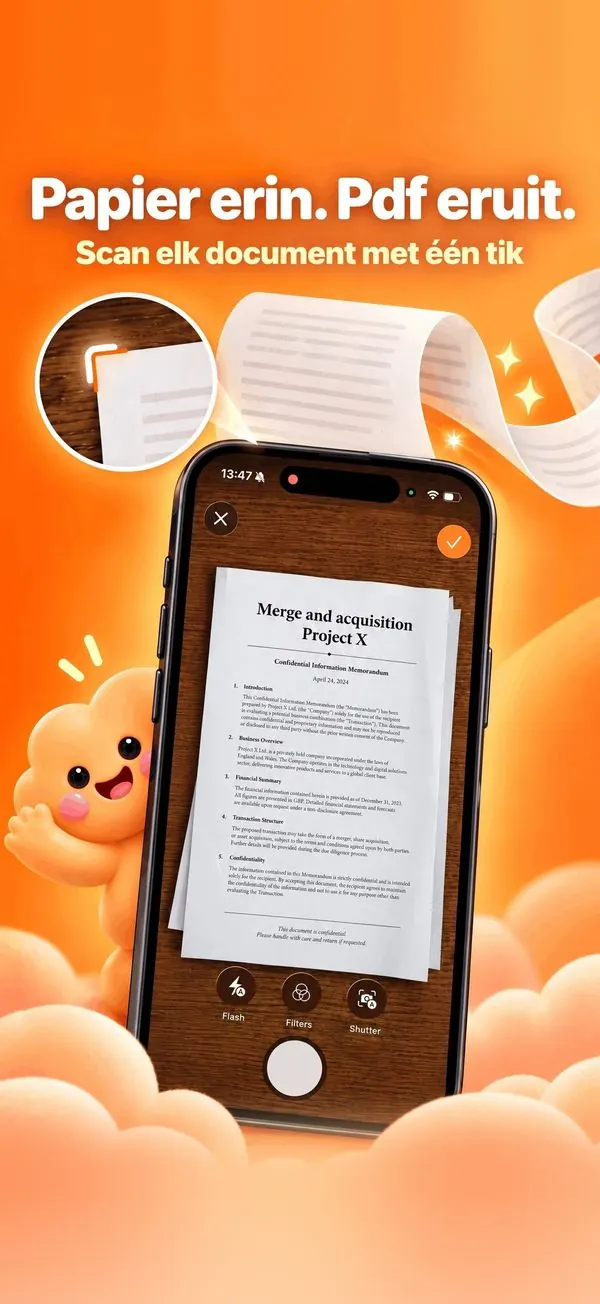
Stap voor stap
- Open Nimbo en tik op het beginscherm op Scan.
- Richt de camera op de pagina; Nimbo herkent de randen en legt hem vast.
- Ga door met meer pagina's: ze komen allemaal in dezelfde pdf.
- Pas zo nodig de hoeken of het filter aan.
- Tik op Save: de pdf staat in je Library, klaar om te delen.
Waarom Nimbo
- Scannen is gratis en gebeurt volledig op je iPhone.
- Scans met meerdere pagina's in één pdf.
- Doorzoekbare tekst met OCR op je apparaat (Nimbo Pro).
Veelgestelde vragen
Is scannen gratis?
Ja. Scannen naar pdf hoort bij de gratis functies, zonder watermerk en zonder account.
Kan ik bonnetjes en identiteitsbewijzen scannen?
Ja. Alles wordt op je apparaat verwerkt en blijft in je Library.
Kan ik de tekst van een scan doorzoeken?
Met Nimbo Pro maakt Recognize Text (OCR) de woorden van een gescande pdf doorzoekbaar en selecteerbaar.