 Nimbo
NimboPå iPhone med Nimbo
Sådan scanner du et dokument til PDF med iPhone
Kort svar
For at scanne et dokument til PDF på iPhone åbner du Nimbo og trykker på Scan. Hold siden i billedet: kanterne findes automatisk, og billedet tages. Tilføj flere sider efter behov, tryk på Save, og du får én beskåret, rettet PDF i din Library.
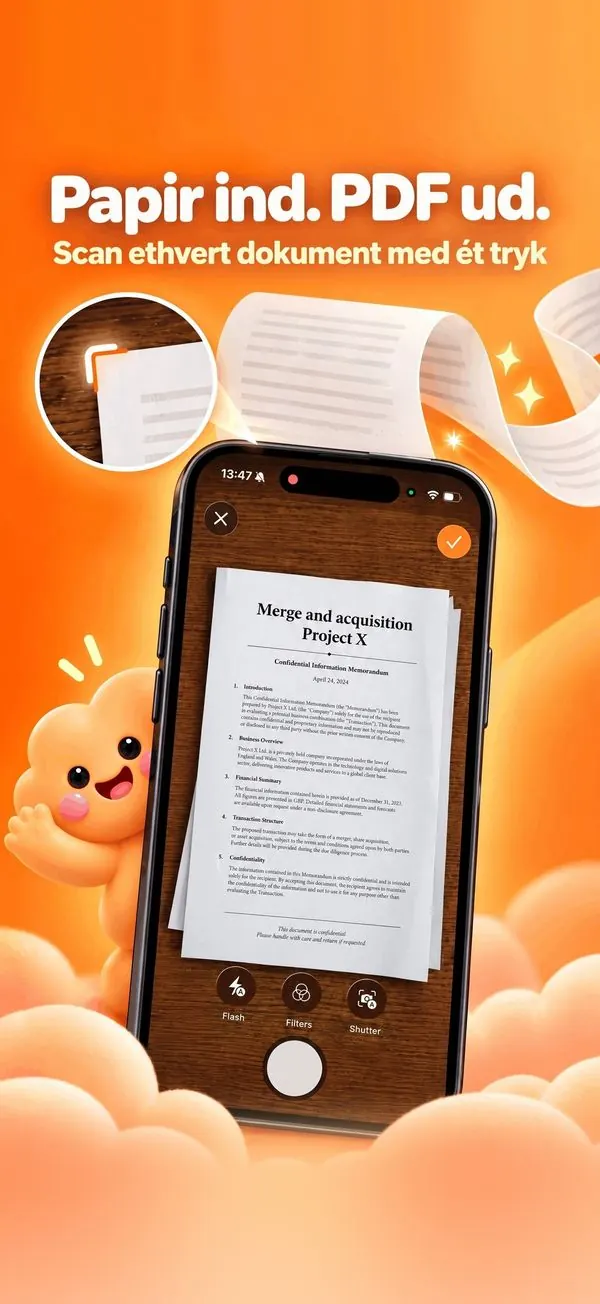
Trin for trin
- Åbn Nimbo, og tryk på Scan på startskærmen.
- Ret kameraet mod siden; Nimbo finder kanterne og fanger den.
- Fortsæt med flere sider: de ender alle i samme PDF.
- Justér hjørnerne eller filteret efter behov.
- Tryk på Save: PDF'en ligger i din Library, klar til deling.
Derfor Nimbo
- Scanning er gratis og sker helt på din iPhone.
- Scanninger med flere sider i én PDF.
- Søgbar tekst med OCR på enheden (Nimbo Pro).
Ofte stillede spørgsmål
Er scanning gratis?
Ja. Scanning til PDF er en af de gratis funktioner, uden vandmærke og uden konto.
Kan jeg scanne kvitteringer og id-kort?
Ja. Alt behandles på din enhed og bliver i din Library.
Kan jeg søge i teksten i en scanning?
Med Nimbo Pro gør Recognize Text (OCR) ordene i en scannet PDF søgbare og markerbare.