 Nimbo
Trên iPhone với Nimbo
Cách quét tài liệu thành PDF trên iPhone

Trả lời nhanh
Để quét tài liệu thành PDF trên iPhone, mở Nimbo, chạm Quét và đưa trang giấy vào khung hình: mép giấy được nhận diện và ảnh tự động chụp. Thêm các trang còn lại, chạm Lưu, và bạn có một file PDF duy nhất đã cắt gọn, làm phẳng trong Thư viện. Quét miễn phí, không có watermark và chạy hoàn toàn trên điện thoại; không có gì được tải lên.
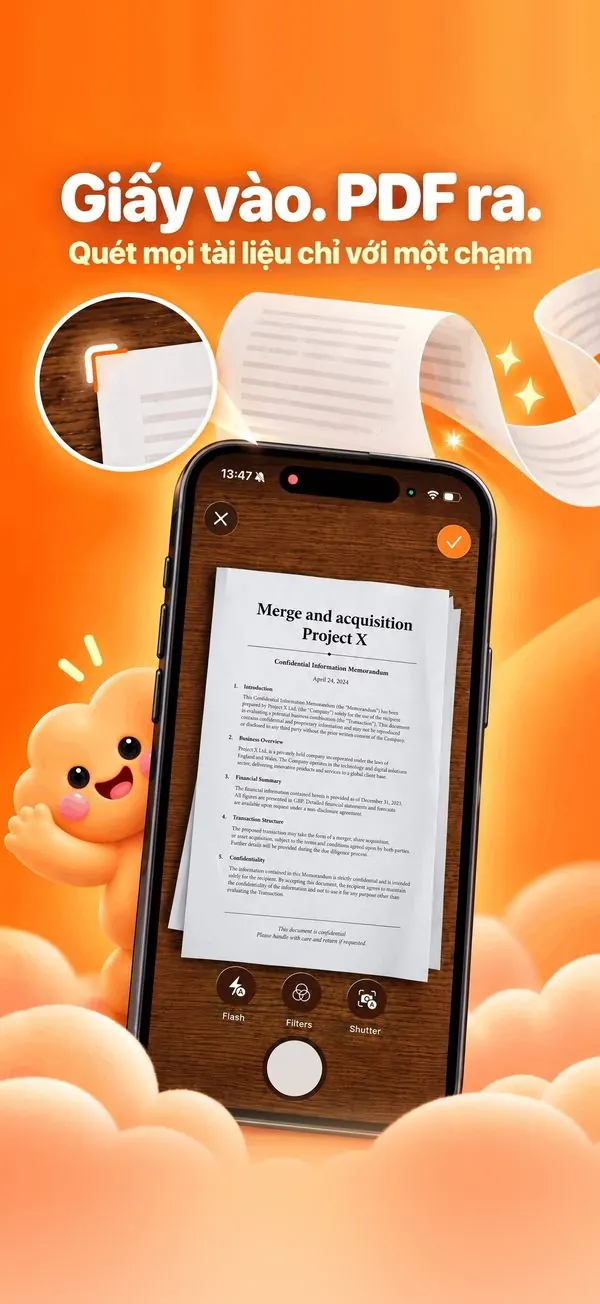
Bản quét trong Nimbo trông như thế nào
Một bản quét là một bức ảnh đã được làm thẳng, cắt theo tờ giấy và làm phẳng thành một trang PDF. Nimbo dùng camera tài liệu tích hợp trong iOS, nên mép trang được tìm thấy ngay khi bạn cầm điện thoại, phối cảnh được chỉnh lại và ánh sáng được cân bằng. Kết quả là một file PDF với mỗi tờ một trang, theo thứ tự bạn chụp, chứ không phải một thư mục ảnh.
Toàn bộ quy trình chạy trên iPhone. Không có tài khoản để tạo, không có đám mây để đồng bộ và không có máy chủ nào nhìn thấy trang giấy. Đó là điểm khác biệt với hầu hết ứng dụng quét, và là lý do tính năng này miễn phí: vận hành nó không tốn gì cả.
Từng bước
- Mở Nimbo và chạm Quét trên màn hình chính (hoặc dùng widget Quét).
- Hướng camera vào trang giấy. Nimbo tìm mép và chụp; bạn cũng có thể tự bấm nút chụp.
- Tiếp tục với các trang tiếp theo: tất cả vào cùng một file PDF, theo thứ tự.
- Kiểm tra từng trang. Kéo góc để sửa vùng cắt, hoặc đổi bộ lọc (màu, xám, đen trắng).
- Chạm Lưu. File PDF xuất hiện trong Thư viện, sẵn sàng để đổi tên, chia sẻ hoặc xếp vào thư mục.
- Tùy chọn: chạm Công cụ PDF rồi Nhận dạng văn bản để chữ có thể tìm kiếm và chọn được (Nimbo Pro).
Để có kết quả sạch
- Đặt trang giấy lên bề mặt khác màu, có chút ánh sáng từ bên cạnh; tờ giấy trắng trên bàn trắng là trường hợp duy nhất camera khó tìm mép.
- Với văn bản, chọn bộ lọc đen trắng: file nhỏ hơn, chữ sắc nét hơn. Giữ màu cho ảnh, sơ đồ và con dấu.
- Quét tờ hai mặt theo thứ tự mặt trước rồi mặt sau; các trang giữ đúng thứ tự trong PDF.
- Hợp đồng dài? Quét hết một lần rồi tách hoặc sắp xếp lại trang sau bằng công cụ Sắp xếp, trong ứng dụng hoặc bằng công cụ miễn phí Sắp xếp PDF của trang này.
Làm cho bản quét tìm kiếm được
Bản quét là một hình ảnh: Spotlight và ô tìm kiếm của trình đọc không tìm thấy chữ nào trong đó. Nhận dạng văn bản (OCR) đọc trang trên thiết bị và thêm một lớp văn bản vô hình, để bạn tìm kiếm, chọn và sao chép chữ trong khi trang vẫn giữ nguyên diện mạo. Trong ứng dụng, đây là tính năng của Nimbo Pro; trên máy tính, công cụ miễn phí OCR PDF làm điều tương tự trong trình duyệt, với 19 ngôn ngữ, không tải file lên.
Bản quét, ảnh và phần việc còn lại
Khi PDF đã nằm trong Thư viện, mọi thứ khác đều dùng được: ký, thêm con dấu, nén trước khi gửi email, gộp với file khác, bảo vệ bằng mật khẩu, hoặc nhận dạng chữ để tìm kiếm và sao chép. Hướng dẫn quét mô tả chi tiết màn hình và hướng dẫn ảnh sang PDF chỉ đường đi từ ứng dụng Ảnh.
Quyền riêng tư, nói rõ
Quét, cắt, OCR, nén và ký được xử lý trên iPhone của bạn và không gửi gì cả. Chỉ các tính năng AI (Tạo, Chuyển đổi, Dịch, Hỏi) mới gửi phần văn bản cần thiết lên máy chủ, và chỉ sau khi bạn cho phép một lần. Trang cách hoạt động giải thích những gì được gửi, khi nào, và cách tự kiểm tra.
Câu hỏi thường gặp
Quét có thật sự miễn phí không?
Có. Quét thành PDF là một trong những tính năng miễn phí của Nimbo: không watermark, không giới hạn số trang mỗi lần quét và không cần tài khoản. Nimbo Pro bổ sung các công cụ PDF (OCR, nén, ký, mật khẩu) và các tính năng AI.
Bản quét có rời khỏi iPhone của tôi không?
Không. Camera, nhận diện mép, cắt và tạo PDF đều được xử lý trên thiết bị. Bản quét được lưu trong bộ nhớ riêng của ứng dụng và không bao giờ gửi lên máy chủ. Bạn có thể kiểm tra trong cài đặt quyền riêng tư của ứng dụng: mọi yêu cầu AI đều cần bạn cho phép rõ ràng, và quét không phải là yêu cầu AI.
Tôi có thể quét hóa đơn, căn cước hay hộ chiếu không?
Có. Vì không có gì được tải lên, tài liệu nhạy cảm không khác gì bất kỳ trang nào khác. Hãy để chúng trong một thư mục của Thư viện và chỉ chia sẻ khi bạn muốn.
Làm sao biến ảnh đã chụp thành PDF?
Mở Nimbo, chạm Ảnh rồi chọn các ảnh theo thứ tự: mỗi ảnh trở thành một trang PDF. Trên máy tính, công cụ miễn phí JPG sang PDF của trang này làm điều tương tự ngay trong trình duyệt, không tải ảnh lên.
Quét có miễn phí không?
Có. Quét thành PDF là tính năng miễn phí, không hình mờ, không cần tài khoản.
Tôi có quét được hóa đơn và giấy tờ tùy thân không?
Có. Mọi thứ được xử lý trên thiết bị và nằm trong Library của bạn.
Tôi có tìm được chữ trong bản quét không?
Với Nimbo Pro, Recognize Text (OCR) giúp chữ trong PDF đã quét có thể tìm kiếm và chọn được.
Tính năng này có dùng được trên iPhone Duo không?
Có. Trên iPhone Duo đang mở, Nimbo hiển thị hai khung cạnh nhau, chẳng hạn tài liệu cạnh cuộc hội thoại hoặc cạnh bản dịch, và không mất gì khi bạn gập hoặc mở. Khi gập, ứng dụng hoạt động như trên mọi iPhone.
Vì sao chọn Nimbo
- Quét miễn phí và diễn ra hoàn toàn trên iPhone.
- Quét nhiều trang vào một PDF.
- Tìm kiếm chữ nhờ OCR ngay trên máy (Nimbo Pro).