 Nimbo
Di iPhone dengan Nimbo
Cara scan dokumen ke PDF di iPhone

Jawaban singkat
Untuk memindai dokumen ke PDF di iPhone, buka Nimbo, ketuk Pindai, dan arahkan ke halaman: tepinya terdeteksi dan foto diambil otomatis. Tambahkan halaman lainnya, ketuk Simpan, dan Anda mendapat satu PDF yang terpangkas dan rata di Pustaka. Memindai gratis, tanpa watermark, dan berjalan sepenuhnya di ponsel; tidak ada yang diunggah.
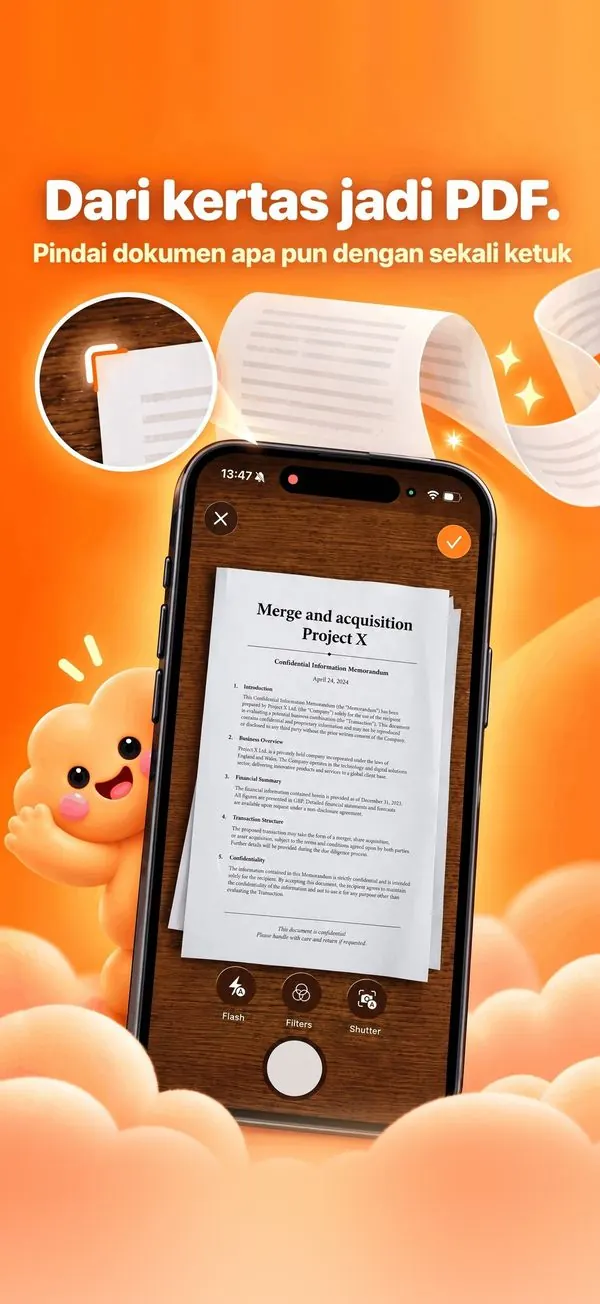
Seperti apa pindaian di Nimbo
Pindaian adalah foto yang telah diluruskan, dipangkas sesuai lembar kertas, dan diratakan menjadi halaman PDF. Nimbo menggunakan kamera dokumen bawaan iOS, sehingga tepi halaman ditemukan saat Anda memegang ponsel, perspektif dikoreksi, dan pencahayaan diratakan. Hasilnya adalah PDF dengan satu halaman per lembar, sesuai urutan pengambilan, bukan folder berisi foto.
Seluruh prosesnya berjalan di iPhone. Tidak ada akun yang perlu dibuat, tidak ada cloud untuk disinkronkan, dan tidak ada server yang melihat halaman. Itulah bedanya dengan kebanyakan aplikasi pemindai, dan itulah sebabnya fitur ini gratis: menjalankannya tidak memakan biaya.
Langkah demi langkah
- Buka Nimbo dan ketuk Pindai di layar Utama (atau gunakan widget Pindai).
- Arahkan kamera ke halaman. Nimbo menemukan tepinya dan memotret; Anda juga bisa menekan tombol rana sendiri.
- Lanjutkan dengan halaman berikutnya: semuanya masuk ke PDF yang sama, berurutan.
- Periksa setiap halaman. Seret sudutnya untuk memperbaiki pangkasan, atau ganti filter (warna, abu-abu, hitam putih).
- Ketuk Simpan. PDF muncul di Pustaka, siap diganti namanya, dibagikan, atau disimpan ke folder.
- Opsional: ketuk Alat PDF lalu Kenali Teks, agar kata-katanya bisa dicari dan dipilih (Nimbo Pro).
Mendapatkan hasil yang bersih
- Letakkan halaman di permukaan dengan warna berbeda, dengan sedikit cahaya dari samping; kertas putih di meja putih adalah satu-satunya kasus ketika kamera sulit menemukan tepi.
- Untuk teks, pilih filter hitam putih: file lebih kecil, huruf lebih tajam. Pertahankan warna untuk foto, diagram, dan stempel.
- Pindai lembar bolak-balik depan lalu belakang secara berurutan; halaman tetap dalam urutan yang benar di PDF.
- Kontrak panjang? Pindai sekaligus, lalu pisahkan atau susun ulang halamannya nanti dengan alat Atur, di aplikasi atau dengan alat gratis Atur PDF di situs ini.
Membuat pindaian bisa dicari
Pindaian adalah gambar: Spotlight dan kolom pencarian di pembaca tidak dapat menemukan kata di dalamnya. Kenali Teks (OCR) membaca halaman di perangkat dan menambahkan lapisan teks tak terlihat, sehingga Anda bisa mencari, memilih, dan menyalin kata sementara tampilan halaman tetap sama. Di aplikasi, ini bagian dari Nimbo Pro; di komputer, alat gratis OCR PDF melakukan hal yang sama di browser, dalam 19 bahasa, tanpa mengunggah file.
Pindaian, foto, dan sisa pekerjaan
Setelah PDF ada di Pustaka, semua hal lain berlaku: tanda tangani, tambahkan stempel, kompres sebelum dikirim lewat email, gabungkan dengan file lain, lindungi dengan kata sandi, atau kenali teksnya agar bisa dicari dan disalin. Panduan memindai membahas layarnya secara rinci dan panduan foto ke PDF menunjukkan jalur dari aplikasi Foto.
Privasi, secara jelas
Memindai, memangkas, OCR, kompresi, dan tanda tangan diproses di iPhone Anda dan tidak mengirim apa pun. Hanya fitur AI (Buat, Ubah, Terjemahkan, Tanya) yang mengirim teks yang mereka perlukan ke server, dan hanya setelah Anda mengizinkannya sekali. Halaman cara kerjanya menjelaskan apa yang dikirim, kapan, dan cara memeriksanya sendiri.
Pertanyaan yang sering diajukan
Apakah memindai benar-benar gratis?
Ya. Memindai ke PDF adalah salah satu fitur gratis Nimbo: tanpa watermark, tanpa batas halaman per pemindaian, dan tanpa akun. Nimbo Pro menambahkan alat PDF (OCR, kompresi, tanda tangan, kata sandi) dan fitur AI.
Apakah hasil pindaian keluar dari iPhone saya?
Tidak. Kamera, deteksi tepi, pemangkasan, dan PDF semuanya diproses di perangkat. Hasil pindaian disimpan di penyimpanan aplikasi sendiri dan tidak pernah dikirim ke server. Anda bisa memeriksanya di pengaturan privasi aplikasi: setiap permintaan AI memerlukan izin eksplisit Anda, dan pemindaian bukan salah satunya.
Bisakah saya memindai struk, KTP, atau paspor?
Bisa. Karena tidak ada yang diunggah, dokumen sensitif tidak berbeda dari halaman lainnya. Simpan di folder Pustaka dan bagikan hanya saat Anda memutuskannya.
Bagaimana mengubah foto yang sudah saya ambil menjadi PDF?
Buka Nimbo, ketuk Foto, lalu pilih gambar sesuai urutan: setiap gambar menjadi satu halaman PDF. Di komputer, alat gratis JPG ke PDF di situs ini melakukan hal yang sama di browser, tanpa mengunggah foto.
Apakah memindai gratis?
Ya. Memindai ke PDF termasuk fitur gratis, tanpa tanda air dan tanpa akun.
Bisakah saya memindai struk dan kartu identitas?
Bisa. Semuanya diproses di perangkat Anda dan tetap di Library.
Bisakah saya mencari teks di hasil pindaian?
Dengan Nimbo Pro, Recognize Text (OCR) membuat kata-kata di PDF hasil pindaian bisa dicari dan dipilih.
Apakah ini berfungsi di iPhone Duo?
Ya. Di iPhone Duo yang terbuka, Nimbo menampilkan dua panel berdampingan, misalnya dokumen di samping percakapan Tanya atau di samping terjemahannya, dan tidak ada yang hilang saat Anda melipat atau membuka. Saat terlipat, berfungsi seperti di iPhone mana pun.
Kenapa Nimbo
- Memindai itu gratis dan berlangsung sepenuhnya di iPhone.
- Pindaian banyak halaman dalam satu PDF.
- Teks bisa dicari dengan OCR di perangkat (Nimbo Pro).