 Nimbo
NimboNo iPhone com o Nimbo
Como assinar um PDF no iPhone (em segundos)
Resposta rápida
Para assinar um PDF no iPhone, abra-o no Nimbo, toque em PDF Tools e depois em Sign. Desenhe sua assinatura uma vez com o dedo, posicione-a na página e salve. O Nimbo guarda sua assinatura para a próxima vez e pode adicionar um carimbo da empresa ou uma senha antes do envio.
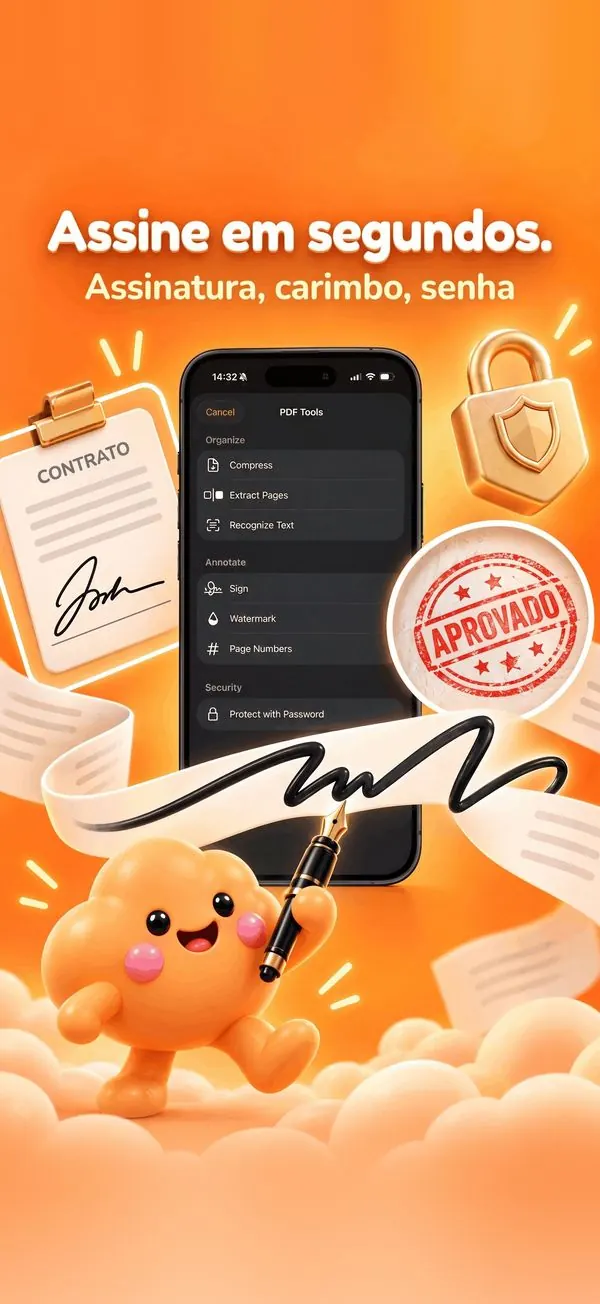
Passo a passo
- Abra o PDF no Nimbo (pelo app Arquivos, pelo Mail ou pela Library).
- Toque em PDF Tools e depois em Sign.
- Desenhe a assinatura com o dedo ou escolha uma salva.
- Arraste-a para o lugar certo e ajuste o tamanho com um gesto de pinça.
- Opcional: adicione um carimbo como APROVADO ou proteja o PDF com senha.
- Toque em Done e depois em Share para enviar o PDF assinado.
Por que o Nimbo
- Assinaturas salvas: assine o próximo contrato com um toque.
- Carimbos e proteção por senha no mesmo lugar.
- Sem conta: sua assinatura nunca sai do seu iPhone.
Perguntas frequentes
Uma assinatura desenhada no iPhone tem validade?
Uma assinatura eletrônica simples pode bastar para muitos documentos do dia a dia, como orçamentos, contratos de aluguel ou formulários escolares, mas os requisitos legais variam conforme o país e o tipo de documento. Alguns documentos exigem uma assinatura específica ou qualificada: na dúvida, consulte a outra parte.
Posso assinar um PDF que recebi por e-mail?
Sim. No Mail, toque no anexo, depois em Compartilhar e escolha o Nimbo. O PDF abre pronto para assinar.
Minha assinatura é enviada para algum lugar?
Não. As assinaturas ficam salvas só no seu dispositivo. O Nimbo não tem conta nem rastreamento.