 Nimbo
NimboSur iPhone avec Nimbo
Comment signer un PDF sur iPhone (en quelques secondes)
La réponse courte
Pour signer un PDF sur iPhone, ouvrez-le dans Nimbo, touchez Outils PDF puis Signer. Dessinez votre signature une fois avec le doigt, placez-la sur la page et enregistrez. Nimbo garde votre signature pour la prochaine fois et peut ajouter un tampon ou un mot de passe avant l'envoi.
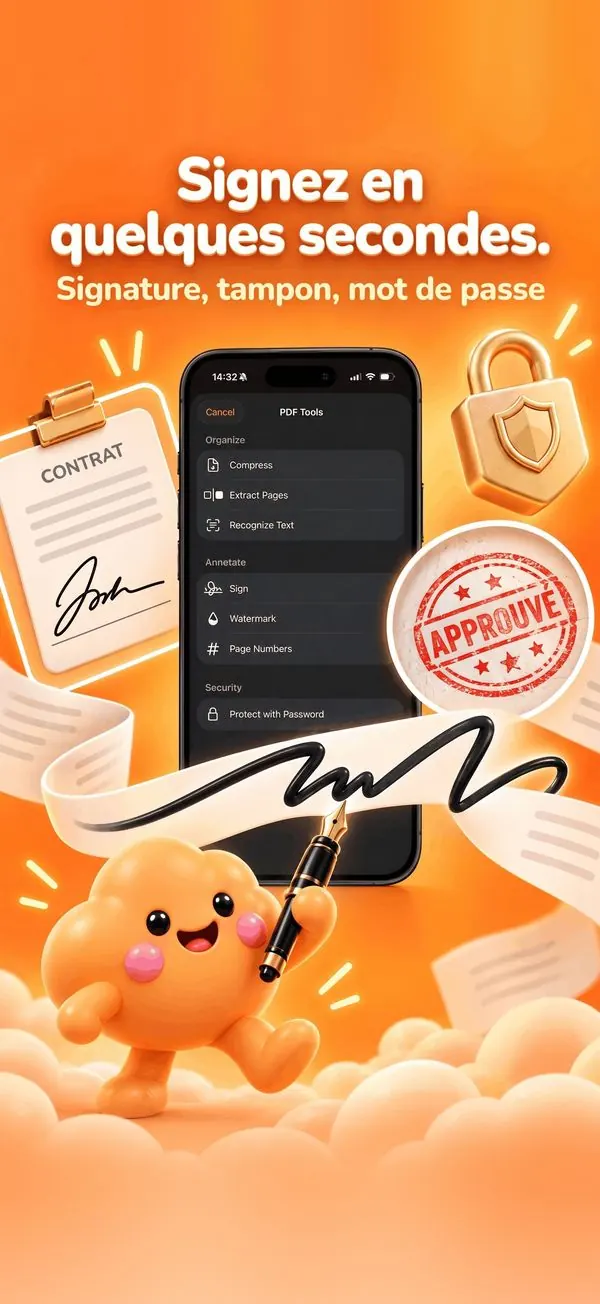
Étape par étape
- Ouvrez le PDF dans Nimbo (depuis Fichiers, Mail ou la Bibliothèque).
- Touchez Outils PDF, puis Signer.
- Dessinez votre signature avec le doigt, ou choisissez une signature enregistrée.
- Placez-la au bon endroit et ajustez sa taille en pinçant.
- Facultatif : ajoutez un tampon comme APPROUVÉ, ou protégez le PDF par mot de passe.
- Touchez Terminé, puis Partager pour envoyer le PDF signé.
Pourquoi Nimbo
- Signatures enregistrées : le prochain contrat se signe en un geste.
- Tampons et mot de passe au même endroit.
- Sans compte : votre signature ne quitte pas votre iPhone.
Questions fréquentes
Une signature dessinée sur iPhone a-t-elle une valeur légale ?
Une signature électronique simple peut suffire pour de nombreux documents courants, comme un devis, un bail ou un formulaire scolaire, mais les exigences légales varient selon le pays et le type de document. Certains documents exigent une signature spécifique ou qualifiée : en cas de doute, renseignez-vous auprès de l’autre partie.
Puis-je signer un PDF reçu par e-mail ?
Oui. Dans Mail, touchez la pièce jointe, puis Partager, et choisissez Nimbo. Le PDF s'ouvre prêt à être signé.
Ma signature est-elle envoyée quelque part ?
Non. Les signatures restent sur votre appareil. Nimbo n'a ni compte ni pistage.