 Nimbo
NimboSu iPhone con Nimbo
Come firmare un PDF su iPhone (in pochi secondi)
In breve
Per firmare un PDF su iPhone, aprilo in Nimbo e tocca Strumenti PDF, poi Firma. Disegna la firma una volta con il dito, posizionala sulla pagina e salva. Nimbo ricorda la tua firma per la volta successiva e può aggiungere un timbro aziendale o una password prima dell'invio.
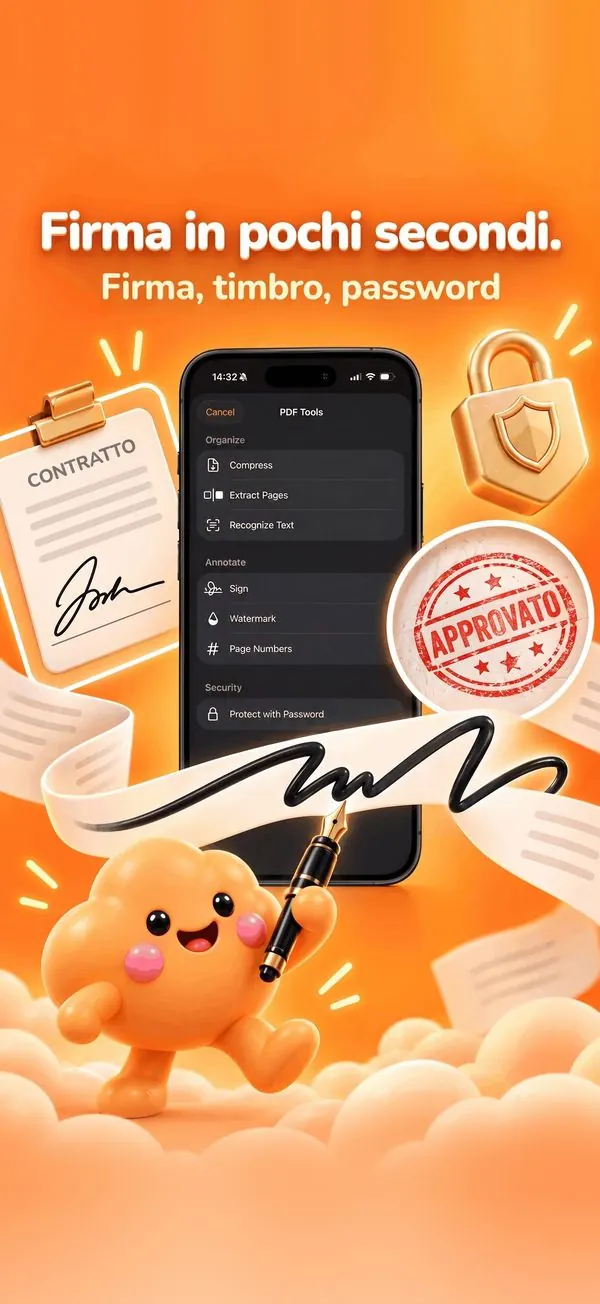
Passo dopo passo
- Apri il PDF in Nimbo (da File, Mail o dalla Libreria).
- Tocca Strumenti PDF, poi Firma.
- Disegna la firma con il dito o scegline una salvata.
- Trascinala al punto giusto e ridimensionala con due dita.
- Facoltativo: aggiungi un timbro come APPROVATO o proteggi il PDF con una password.
- Tocca Fine, poi Condividi per inviare il PDF firmato.
Perché Nimbo
- Firme salvate: il prossimo contratto lo firmi con un tocco.
- Timbri e protezione con password nello stesso posto.
- Nessun account: la tua firma non lascia mai l'iPhone.
Domande frequenti
Una firma disegnata su iPhone ha valore legale?
Una firma elettronica semplice può bastare per molti documenti di tutti i giorni, come preventivi, contratti d’affitto o moduli scolastici, ma i requisiti legali variano a seconda del paese e del tipo di documento. Alcuni documenti richiedono una firma specifica o qualificata: in caso di dubbio chiedi all’altra parte.
Posso firmare un PDF ricevuto via email?
Sì. In Mail tocca l'allegato, poi Condividi e scegli Nimbo. Il PDF si apre pronto da firmare.
La mia firma viene caricata da qualche parte?
No. Le firme sono salvate solo sul tuo dispositivo. Nimbo non ha account né tracciamento.