 Nimbo
No iPhone com o Nimbo
Como converter um documento do Word em PDF no iPhone

Resposta rápida
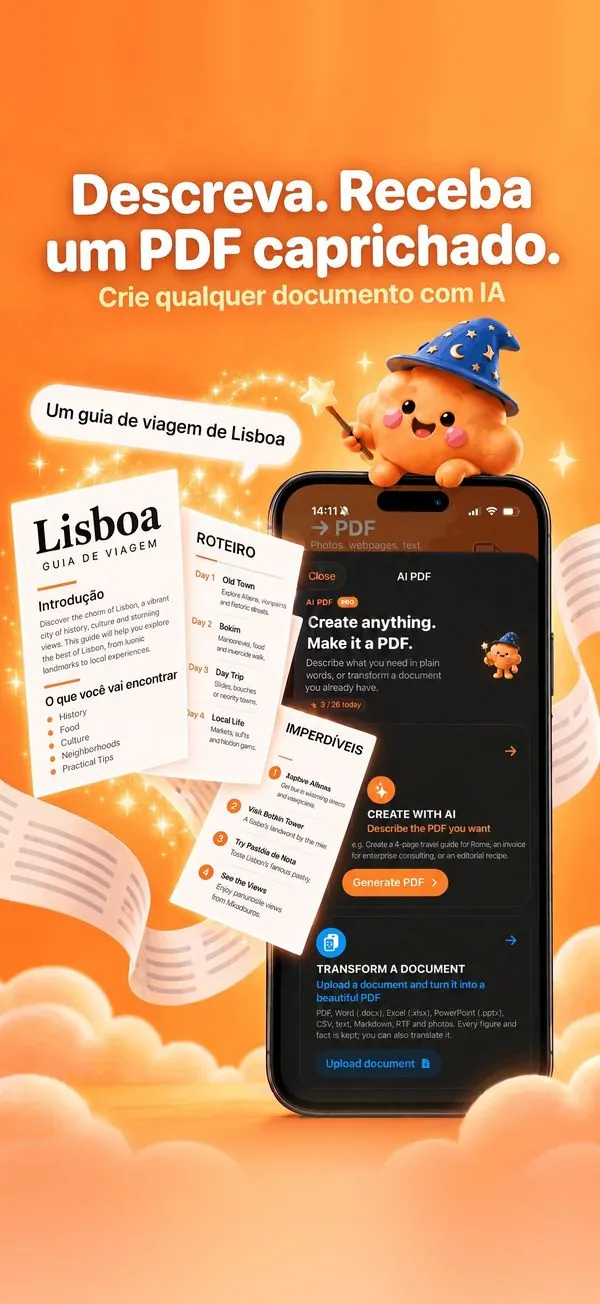
Para converter um documento Word em PDF no iPhone com o Nimbo, toque em PDF com IA, depois em Enviar documento, e escolha o .docx no app Arquivos. Transformar devolve um PDF diagramado que mantém cada número e cada informação do original. É um recurso de IA do Nimbo Pro: o texto só é enviado para processamento quando você toca em Transformar PDF. Para uma cópia exata do layout do Word, use a opção Imprimir do iOS (abaixo).
Passo a passo
- Abra o Nimbo e toque em PDF com IA.
- Em Transformar um documento, toque em Enviar documento e escolha o .docx (ou .xlsx, .pptx) no app Arquivos.
- Opcional: escreva o que você quer e escolha o Estilo, a Extensão e, para traduzir, o Idioma.
- Toque em Transformar PDF: o Nimbo devolve um PDF diagramado com o mesmo conteúdo.
- Confira, salve na Biblioteca e compartilhe.
Por que o Nimbo
- Word, Excel, PowerPoint, CSV, texto, Markdown, RTF e fotos.
- Cada número e cada informação do original são mantidos.
- Traduza o documento na mesma etapa, se precisar.
PDF redesenhado ou cópia exata
Transformar lê o documento e monta um novo PDF a partir do conteúdo, no estilo que você escolher: útil para um relatório, um currículo ou uma apostila que precisa parecer pronta. A opção Imprimir do iOS faz o contrário: mantém as páginas exatamente como o Word as diagramou. Escolha Transformar para um documento mais caprichado e Imprimir para uma cópia fiel.
Cópia exata com a opção Imprimir do iOS
- No app Arquivos, abra o documento Word.
- Toque em Compartilhar e depois em Imprimir.
- Na pré-visualização de impressão, toque de novo em Compartilhar e escolha Salvar em Arquivos: o iOS salva as páginas em PDF.
Depois você pode importar esse PDF no Nimbo para assiná-lo, comprimi-lo ou combiná-lo com outros arquivos.
O que Transformar mantém
O texto, os títulos, as listas, as tabelas e cada número do original. O Estilo é só uma direção visual: muda o design, nunca o conteúdo. A Extensão pede um documento mais curto ou mais completo. O Idioma traduz mantendo seções, listas e tabelas. O Nimbo Pro inclui até 30 documentos de IA por dia.
Perguntas frequentes
Preciso do Microsoft Word no iPhone?
Não. O Nimbo lê o arquivo .docx sozinho. Para uma cópia simples sem nenhum app, a opção Imprimir do iOS também salva um documento em PDF.
O layout do Word fica exatamente igual?
Transformar mantém o conteúdo (texto, títulos, listas, tabelas, números) e o diagrama de novo no estilo escolhido. Para manter o layout original página por página, use Imprimir no app Arquivos.
Meu documento é enviado para algum lugar?
Transformar é um recurso de IA: o texto do arquivo só é enviado ao servidor do Nimbo quando você toca em Transformar PDF, depois que o app pede sua permissão uma vez. As solicitações não são guardadas e os documentos gerados são apagados em até 24 horas.
É grátis?
Transformar faz parte do Nimbo Pro, com até 30 documentos de IA por dia. Digitalizar e converter fotos em PDF é grátis.