 Nimbo
在 iPhone 上用 Nimbo
如何在 iPhone 上把 Word 文件轉成 PDF

簡短回答
要用 Nimbo 在 iPhone 上把 Word 文件轉成 PDF,請點一下「AI PDF」,再點「上傳文件」,從「檔案」中選取 .docx。改造功能會傳回一份設計好的 PDF,保留原文的每個數字與每項事實。這是 Nimbo Pro 的 AI 功能:只有在你點一下「改造 PDF」時,文字才會送出處理。如果要完全保留 Word 的版面,請使用 iOS 的列印功能(見下方)。
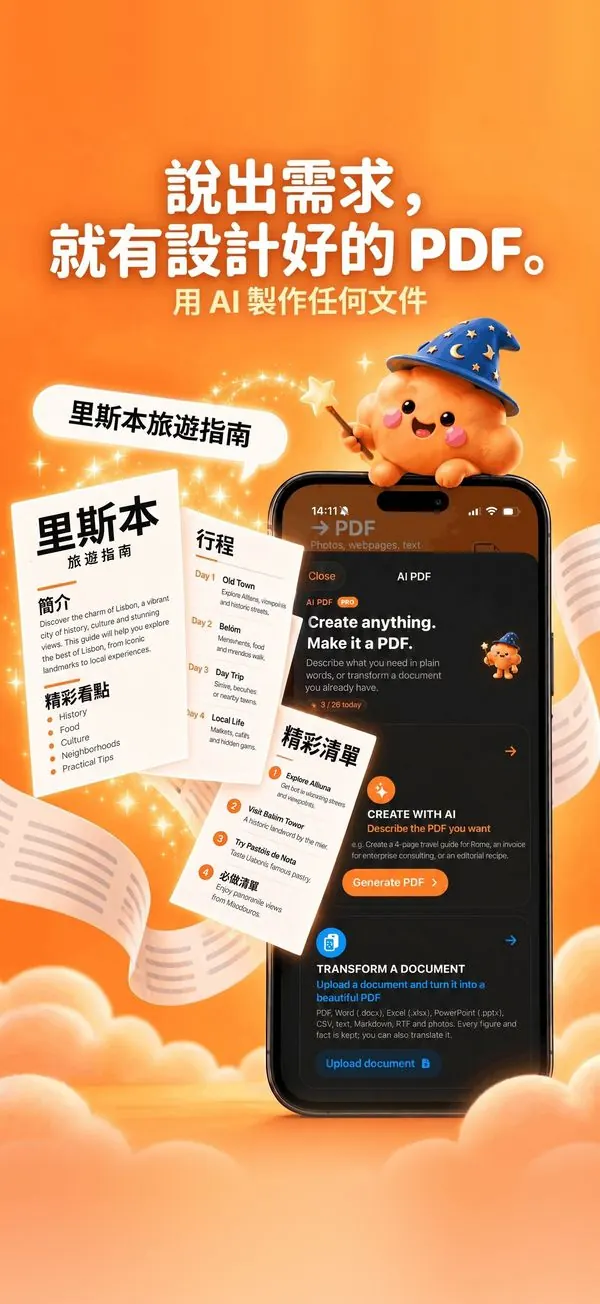
操作步驟
- 打開 Nimbo,點一下「AI PDF」。
- 在「改造文件」下點一下「上傳文件」,從「檔案」中選取 .docx(或 .xlsx、.pptx)。
- 可選:寫下你的需求,再選擇「樣式」、「長度」,若要翻譯則選擇「語言」。
- 點一下「改造 PDF」:Nimbo 會傳回內容相同、設計好的 PDF。
- 檢查後存到資料庫,再分享出去。
為什麼選 Nimbo
- 支援 Word、Excel、PowerPoint、CSV、文字、Markdown、RTF 和照片。
- 保留原文的每個數字與每項事實。
- 需要時可在同一步驟完成翻譯。
重新設計的 PDF,還是原樣副本
改造會讀取文件,依你選的樣式用其內容建立一份新的 PDF:適合需要看起來完整專業的報告、履歷或講義。iOS 的列印功能正好相反:它會完全保留 Word 排好的頁面。想要更美觀的文件就選改造,想要忠實的副本就選列印。
用 iOS 的列印功能保存原樣副本
- 在「檔案」App 中打開 Word 文件。
- 點一下「分享」,再點「列印」。
- 在列印預覽中再點一下「分享」,選擇「儲存到檔案」:iOS 會把頁面存成 PDF。
之後可以把這份 PDF 輸入 Nimbo,用來簽名、壓縮,或與其他檔案合併。
改造會保留什麼
原文的內文、標題、清單、表格和每個數字。「樣式」只是視覺方向:它改變設計,從不改變內容。「長度」可要求更精簡或更完整的文件。「語言」會在保留章節、清單和表格的同時翻譯。Nimbo Pro 每天最多可產生 30 份 AI 文件。
常見問題
iPhone 上需要安裝 Microsoft Word 嗎?
不需要。Nimbo 會自行讀取 .docx 檔案。若只想原樣保存、不用任何 App,iOS 的列印功能也能把文件存成 PDF。
Word 的版面會完全一樣嗎?
改造會保留內容(內文、標題、清單、表格、數字),並以你選的樣式重新排版。若要逐頁保留原始版面,請改用「檔案」App 中的列印。
我的文件會被傳送到別處嗎?
改造是 AI 功能:App 會先徵求一次你的同意,之後只有在你點一下「改造 PDF」時,檔案的文字才會傳送到 Nimbo 的伺服器。請求不會被保存,產生的文件會在 24 小時內刪除。
免費嗎?
改造屬於 Nimbo Pro,每天最多可產生 30 份 AI 文件。掃描和把照片轉成 PDF 都是免費的。