 Nimbo
En iPhone con Nimbo
Cómo convertir un documento de Word a PDF en iPhone

En resumen
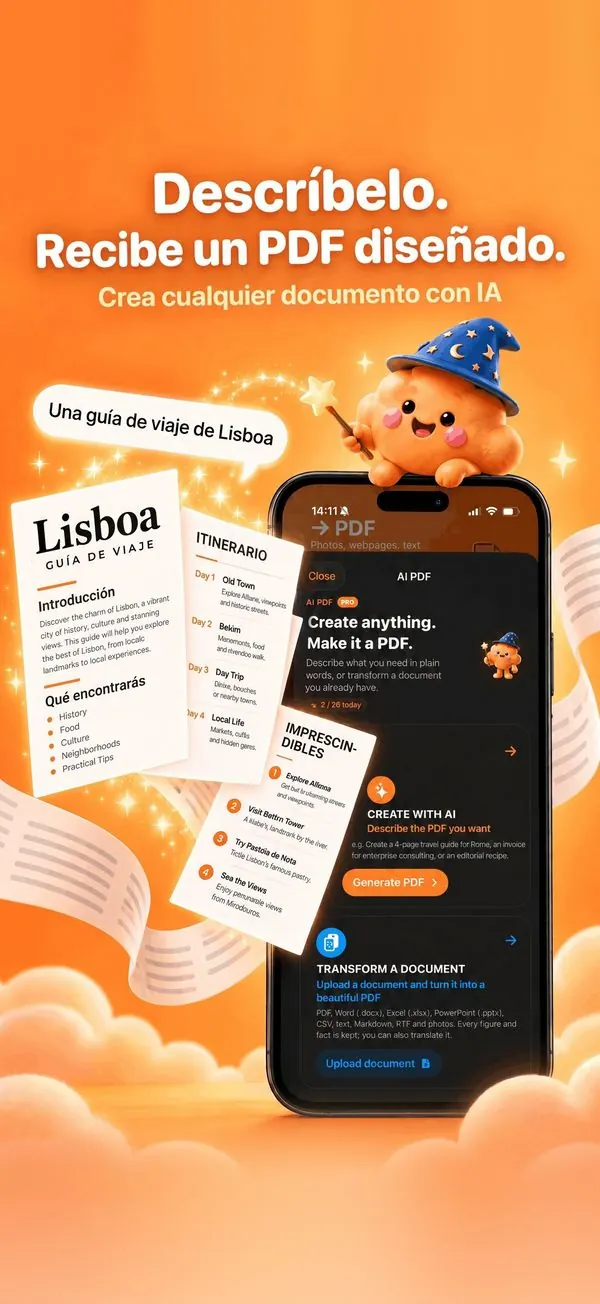
Para convertir un documento de Word en PDF en iPhone con Nimbo, toca AI PDF, luego Subir documento, y elige el .docx en Archivos. Transformar devuelve un PDF diseñado que conserva cada cifra y cada dato del original. Es una función de IA de Nimbo Pro: el texto solo se envía para su procesamiento cuando tocas Transformar el PDF. Para una copia exacta del diseño de Word, usa la opción Imprimir de iOS (abajo).
Paso a paso
- Abre Nimbo y toca AI PDF.
- En Transformar un documento, toca Subir documento y elige el .docx (o .xlsx, .pptx) en Archivos.
- Opcional: escribe lo que quieres y elige el Estilo, la Longitud y, para traducirlo, el Idioma.
- Toca Transformar el PDF: Nimbo devuelve un PDF diseñado con el mismo contenido.
- Revísalo, guárdalo en la Biblioteca y compártelo.
Por qué Nimbo
- Word, Excel, PowerPoint, CSV, texto, Markdown, RTF y fotos.
- Se conservan cada cifra y cada dato del original.
- Traduce el documento en el mismo paso si lo necesitas.
PDF rediseñado o copia exacta
Transformar lee el documento y crea un PDF nuevo a partir de su contenido, en el estilo que elijas: útil para un informe, un currículum o un material que debe verse terminado. La opción Imprimir de iOS hace lo contrario: mantiene las páginas tal como Word las maquetó. Elige Transformar para un documento más cuidado e Imprimir para una copia fiel.
Copia exacta con la opción Imprimir de iOS
- En la app Archivos, abre el documento de Word.
- Toca Compartir y luego Imprimir.
- En la vista previa de impresión, toca Compartir de nuevo y elige Guardar en Archivos: iOS guarda las páginas como PDF.
Después puedes importar ese PDF en Nimbo para firmarlo, comprimirlo o fusionarlo con otros archivos.
Lo que conserva Transformar
El texto, los títulos, las listas, las tablas y cada cifra del original. El Estilo es solo una dirección visual: cambia el diseño, nunca el contenido. La Longitud pide un documento más corto o más completo. El Idioma lo traduce manteniendo sus secciones, listas y tablas. Nimbo Pro incluye hasta 30 documentos de IA al día.
Preguntas frecuentes
¿Necesito Microsoft Word en el iPhone?
No. Nimbo lee el archivo .docx por sí mismo. Para una copia simple sin ninguna app, la opción Imprimir de iOS también guarda un documento como PDF.
¿Se mantiene exactamente el diseño de Word?
Transformar conserva el contenido (texto, títulos, listas, tablas, cifras) y lo vuelve a maquetar en el estilo elegido. Para mantener el diseño original página por página, usa Imprimir desde la app Archivos.
¿Se envía mi documento a algún sitio?
Transformar es una función de IA: el texto del archivo solo se envía al servidor de Nimbo cuando tocas Transformar el PDF, después de que la app te pida permiso una vez. Las solicitudes no se guardan y los documentos generados se eliminan en 24 horas.
¿Es gratis?
Transformar forma parte de Nimbo Pro, con hasta 30 documentos de IA al día. Escanear y convertir fotos a PDF es gratis.