 Nimbo
Kort svar
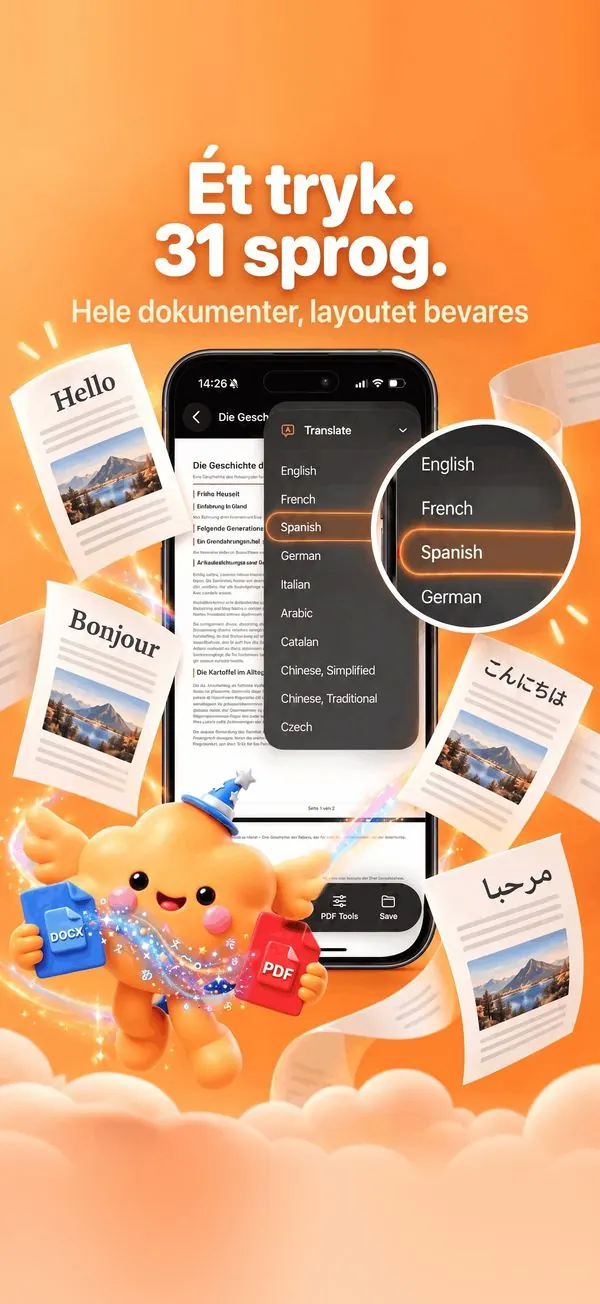
For at oversætte en PDF på iPhone Duo folder du telefonen ud, åbner dokumentet i Nimbo, trykker på AI-knappen, derefter Oversæt, og vælger et af 31 sprog. Foldet ud ligger originalen på den ene side og oversættelsen på den anden, med synkroniseret bladring: vend en side, og begge følger med. Oversæt er en del af Nimbo Pro.
Hvorfor iPhone Duo ændrer PDF-oversættelse
På en almindelig iPhone betyder det at tjekke en oversættelse, at du skifter fra det ene dokument til det andet. På iPhone Duos indre skærm lægger Nimbo originalen og oversættelsen side om side. Side 3 i den ene står over for side 3 i den anden, og de følger med hinanden.
Ved en lejekontrakt, et officielt brev modtaget i udlandet eller forsikringsbetingelser er det den mest direkte måde at tjekke en oversat klausul mod kilden. Foldet sammen virker Nimbo som på enhver iPhone, i én kolonne.
Trin for trin
- Fold telefonen ud, og åbn PDF'en i Nimbo. En Word-fil? Lav den først om til PDF.
- Tryk på AI-knappen og derefter Oversæt.
- Vælg målsproget blandt de 31 tilgængelige.
- Vent et par sekunder: hele dokumentet oversættes, ikke et uddrag.
- Sammenlign: originalen på den ene side, oversættelsen på den anden, side for side.
- Gem PDF'en, eller del den. Originalen forbliver uændret i biblioteket.
Et oversat dokument, ikke et afsnit
Kopierer du en PDF ind i en oversættelsesapp, beholder du kun ordene. Nimbo oversætter hele filen og sætter den op igen: overskrifter, lister og tabeller bliver på deres plads. Et brev på to sider er stadig et brev på to sider, og en pristabel er stadig en tabel. Oversættelsen er en ny PDF, der gemmes ved siden af originalen. Artiklen oversæt en PDF på iPhone beskriver selve funktionen, på enhver iPhone.
Word-filer, scanninger og fotos
Oversæt virker med PDF'er, der indeholder tekst. En Word-fil laves først om til PDF, som guiden Word til PDF viser; åbn så den PDF, og tryk på Oversæt. Scanninger, fotos og gemte websider bevares, som de ser ud, som billeder af siden, så Oversæt tilbydes ikke for dem. Foldet ud kan du åbne Arkiver ved siden af Nimbo og trække en PDF ind i biblioteket: den importeres på enheden.
Fold, mens du læser
Læser du oversættelsen i toget med telefonen foldet sammen og folder den så ud for at tjekke et afsnit? Nimbo beholder den side, du er på, og zoomen, når du folder sammen eller ud. iPhone Duo-siden og artiklen læs PDF'er på iPhone Duo beskriver hvert layout.
Hvad der sendes, og hvornår
Oversæt er en af Nimbos fire AI-funktioner, de eneste, der bruger en server. Appen beder om din tilladelse én gang, før den første forespørgsel. Derefter sender et tryk på Oversæt dokumentets tekst, og intet andet fra din telefon, til Nimbos server i Den Europæiske Union. Forespørgsler gemmes ikke, og det oprettede dokument slettes inden for 24 timer. Guiden om oversættelse og siden sådan virker det har detaljerne.
Ofte stillede spørgsmål
Er oversættelse gratis på iPhone Duo?
Nej. Oversæt er en del af Nimbo Pro, på iPhone Duo som på enhver iPhone. Månedsplanen starter med 3 dages gratis prøveperiode for nye abonnenter. Scanning, import og biblioteket forbliver gratis.
Virker visningen side om side også på iPad?
Ja. Layoutene følger den tilgængelige bredde: originalen og oversættelsen side om side gælder også på iPad og i Split View.
Skal jeg bruge en særlig version af Nimbo til iPhone Duo?
Nej. De todelte layouts er en del af Nimbo 1.0 i App Store. Den samme version virker på alle iPhones og iPads.