 Nimbo
かんたんな答え
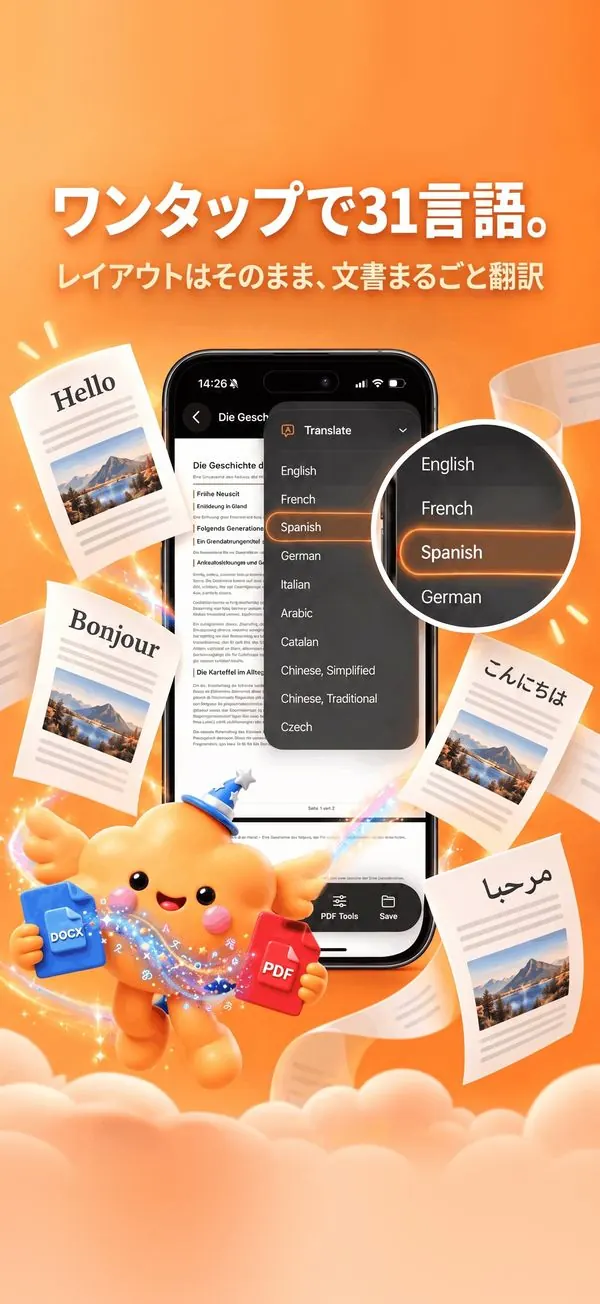
iPhone DuoでPDFを翻訳するには、iPhoneを開き、Nimboで書類を開いてAIボタンから「翻訳」をタップし、31言語から選びます。開いた状態では片側に原文、もう片側に翻訳が表示され、ページ送りが同期します。1ページめくると両方が一緒に進みます。「翻訳」はNimbo Proの機能です。
iPhone DuoでPDFの翻訳が変わる理由
ふつうのiPhoneで翻訳を確かめるには、2つの書類を行き来する必要があります。iPhone Duoの内側の画面では、Nimboが原文と翻訳を並べて表示します。片方の3ページ目の向かいにもう片方の3ページ目があり、両方が一緒に動きます。
賃貸契約、海外で受け取った公的な書簡、保険の約款などで、翻訳された条項を原文と照らし合わせるには、これがいちばん直接的な方法です。閉じた状態のNimboは、ほかのiPhoneと同じく1列で動きます。
手順
- 本体を開いてNimboでPDFを開きます。Wordファイルなら先にPDFにします。
- AIボタンをタップし、「翻訳」をタップします。
- 31言語から翻訳先の言語を選びます。
- 数秒待ちます。抜粋ではなく、書類全体が翻訳されます。
- 見比べます。片側に原文、もう片側に翻訳が、ページごとに並びます。
- PDFを保存するか共有します。原文はライブラリにそのまま残ります。
段落ではなく、書類として翻訳
PDFを翻訳アプリにコピーすると、残るのは言葉だけです。Nimboはファイル全体を翻訳し、組み直します。見出し、リスト、表はそのままの位置に残ります。2ページの手紙は2ページの手紙のまま、価格表は表のままです。翻訳は新しいPDFとして、原文の隣に保存されます。機能そのものは、どのiPhoneにも共通のiPhoneでPDFを翻訳の記事で説明しています。
Wordファイル、スキャン、写真
「翻訳」はテキストを含むPDFで使えます。WordファイルはWordをPDFにのガイドのとおり先にPDFにし、そのPDFを開いて「翻訳」をタップします。スキャン、写真、保存したWebページは見た目のまま、ページの画像として保存されるため、「翻訳」は表示されません。開いた状態なら「ファイル」をNimboの横に開き、PDFをライブラリにドラッグできます。読み込みは端末上で行われます。
読みながら閉じる
電車ではiPhoneを閉じて翻訳を読み、気になる箇所を確かめるときに開く。閉じても開いても、Nimboは今いるページとズームを保ちます。各レイアウトはiPhone DuoのページとiPhone DuoでPDFを読むの記事で紹介しています。
何が、いつ送られるか
「翻訳」はNimboの4つのAI機能のひとつで、サーバーを使うのはこの4つだけです。最初のリクエストの前に、アプリが一度だけ許可を求めます。そのあとは、「翻訳」をタップすると書類のテキストだけが、EU内のNimboのサーバーに送られます。それ以外は端末から何も送られません。リクエストは保存されず、生成された書類は24時間以内に削除されます。詳しくは翻訳のガイドとしくみのページをご覧ください。
よくある質問
iPhone Duoでの翻訳は無料ですか?
いいえ。「翻訳」はNimbo Proの機能で、iPhone DuoでもほかのiPhoneと同じです。月額プランは新規加入者向けに3日間の無料トライアルから始まります。スキャン、読み込み、ライブラリは無料のままです。
原文と翻訳を並べる表示はiPadでも使えますか?
はい。レイアウトは使える幅に従うので、原文と翻訳を並べる表示はiPadとSplit Viewでも使われます。
iPhone Duo用に特別なNimboが必要ですか?
いいえ。2ペインのレイアウトはApp StoreのNimbo 1.0に含まれています。同じアプリがすべてのiPhoneとiPadで動きます。