 Nimbo
간단한 답
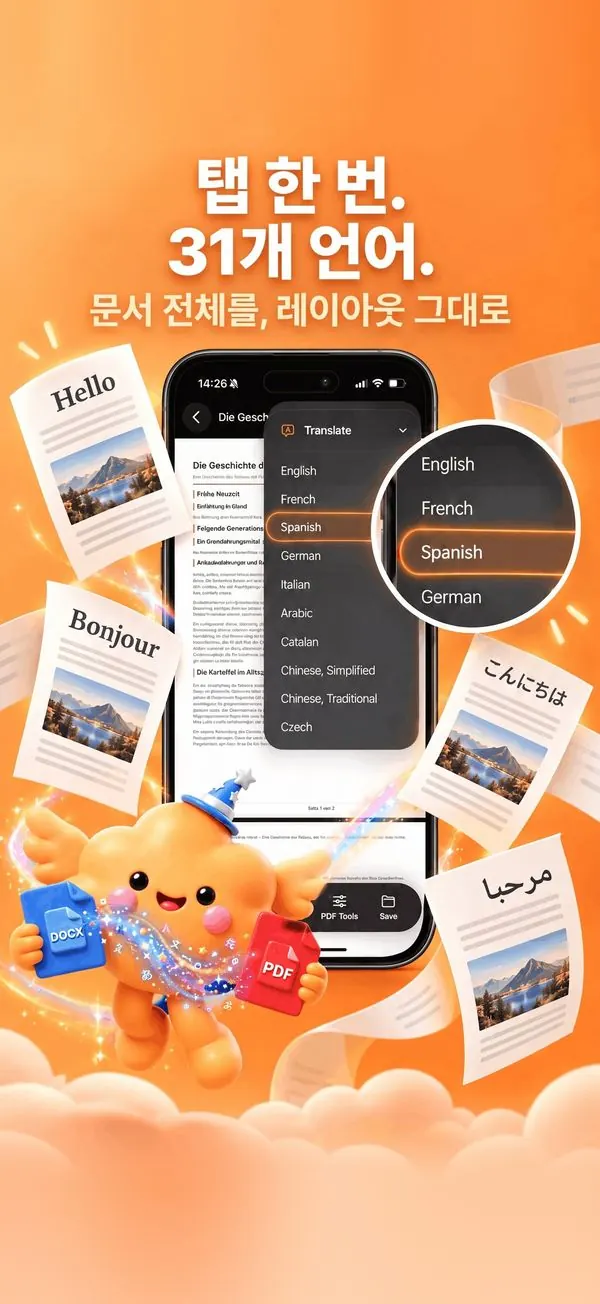
iPhone Duo에서 PDF를 번역하려면 휴대폰을 펼치고 Nimbo에서 문서를 연 뒤 AI 버튼, 그다음 번역을 탭하고 31개 언어 중 하나를 고르세요. 펼친 상태에서는 한쪽에 원본, 다른 쪽에 번역본이 놓이고 페이지 넘김이 동기화됩니다. 한 페이지를 넘기면 둘 다 함께 움직입니다. 번역은 Nimbo Pro 기능입니다.
iPhone Duo가 PDF 번역을 바꾸는 이유
일반 iPhone에서 번역을 확인하려면 한 문서와 다른 문서를 오가야 합니다. iPhone Duo의 내부 화면에서는 Nimbo가 원본과 번역본을 나란히 놓습니다. 한쪽의 3페이지가 다른 쪽의 3페이지와 마주 보고, 둘이 함께 움직입니다.
임대 계약서, 해외에서 받은 공문, 보험 약관이라면 번역된 조항을 원문과 대조하는 가장 직접적인 방법입니다. 접으면 Nimbo는 다른 iPhone처럼 한 열로 동작합니다.
단계별 안내
- 휴대폰을 펼치고 Nimbo에서 PDF를 엽니다. Word 파일이라면 먼저 PDF로 바꾸세요.
- AI 버튼을 탭한 다음 번역을 탭합니다.
- 31개 언어 중에서 번역할 언어를 고릅니다.
- 몇 초 기다립니다. 발췌가 아니라 문서 전체가 번역됩니다.
- 비교합니다. 한쪽에 원본, 다른 쪽에 번역본이 페이지마다 놓입니다.
- PDF를 저장하거나 공유합니다. 원본은 보관함에 그대로 남습니다.
문단이 아니라 문서를 번역
PDF를 번역 앱에 복사하면 단어만 남습니다. Nimbo는 파일 전체를 번역하고 다시 배치합니다. 제목, 목록, 표가 제자리에 남습니다. 두 페이지짜리 편지는 여전히 두 페이지짜리 편지이고, 가격표는 여전히 표입니다. 번역본은 새 PDF로 원본 옆에 보관됩니다. 기능 자체는 모든 iPhone에 해당하는 iPhone에서 PDF 번역하기 글에서 다룹니다.
Word 파일, 스캔, 사진
번역은 텍스트가 들어 있는 PDF에서 됩니다. Word 파일은 Word를 PDF로 가이드처럼 먼저 PDF로 바꾼 뒤, 그 PDF를 열고 번역을 탭하세요. 스캔, 사진, 저장한 웹 페이지는 보이는 그대로, 페이지 이미지로 보관되므로 번역이 제공되지 않습니다. 펼친 상태에서는 Nimbo 옆에 파일 앱을 열고 PDF를 보관함으로 끌어 놓을 수 있습니다. 가져오기는 기기에서 이루어집니다.
읽다가 접기
기차에서 휴대폰을 접은 채 번역본을 읽다가, 어느 구절을 확인하려고 펼친다면? 접거나 펼쳐도 Nimbo는 보고 있던 페이지와 확대 비율을 유지합니다. iPhone Duo 페이지와 iPhone Duo에서 PDF 읽기 글에서 모든 레이아웃을 설명합니다.
무엇이, 언제 전송되나
번역은 Nimbo의 네 가지 AI 기능 중 하나이며, 서버를 쓰는 것은 이 네 가지뿐입니다. 첫 요청 전에 앱이 한 번 허가를 구합니다. 그 뒤로는 번역을 탭하면 문서의 텍스트만 유럽연합에 있는 Nimbo 서버로 전송되고, 휴대폰의 다른 것은 아무것도 보내지 않습니다. 요청은 저장되지 않으며 생성된 문서는 24시간 안에 삭제됩니다. 자세한 내용은 번역 가이드와 작동 방식 페이지에 있습니다.
자주 묻는 질문
iPhone Duo에서 번역은 무료인가요?
아니요. 번역은 Nimbo Pro 기능이며, iPhone Duo에서도 다른 iPhone과 같습니다. 월간 요금제는 신규 구독자에게 3일 무료 체험으로 시작합니다. 스캔, 가져오기, 보관함은 계속 무료입니다.
나란히 보기는 iPad에서도 되나요?
네. 레이아웃은 사용 가능한 너비를 따르므로, 원본과 번역본을 나란히 보는 화면은 iPad와 Split View에서도 쓰입니다.
iPhone Duo용 특별 버전의 Nimbo가 필요한가요?
아니요. 두 패널 레이아웃은 App Store의 Nimbo 1.0에 포함되어 있습니다. 같은 빌드가 모든 iPhone과 iPad에서 동작합니다.