 Nimbo
En resumen
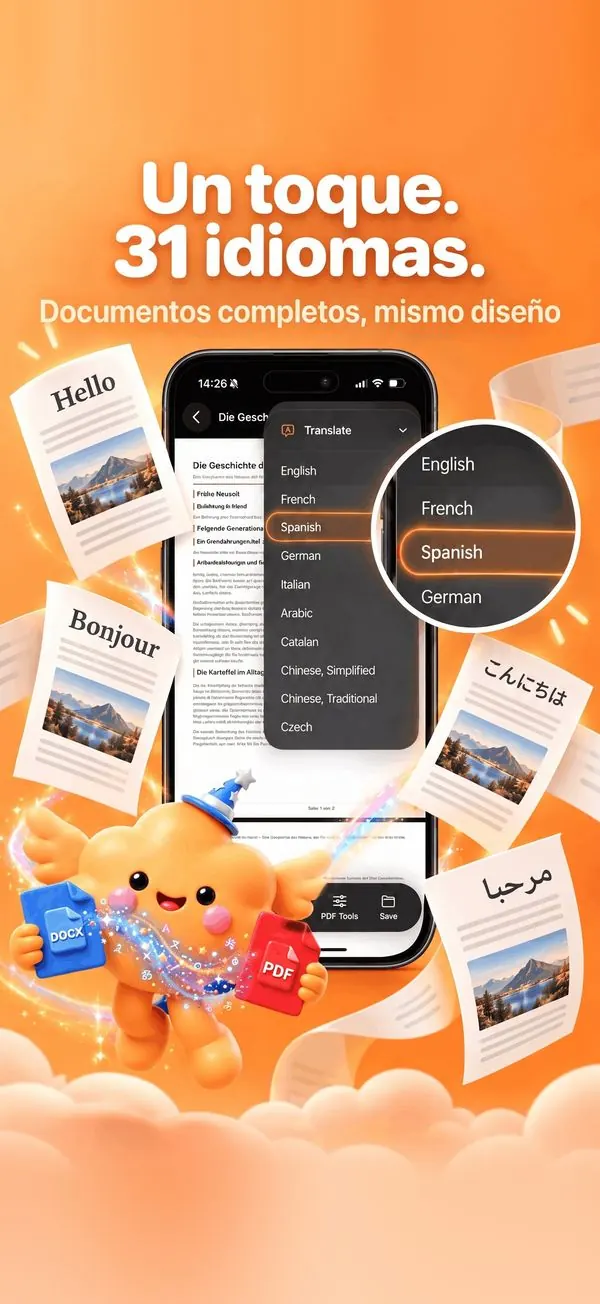
Para traducir un PDF en iPhone Duo, despliega el teléfono, abre el documento en Nimbo, toca el botón de IA, luego Traducir, y elige uno de los 31 idiomas. Desplegado, el original está a un lado y la traducción al otro, con paso de página sincronizado: pasas una página y las dos avanzan juntas. Traducir forma parte de Nimbo Pro.
Por qué el iPhone Duo cambia la traducción de PDF
En un iPhone normal, comprobar una traducción obliga a pasar de un documento al otro. En la pantalla interior del iPhone Duo, Nimbo coloca el original y su traducción lado a lado. La página 3 de uno queda frente a la página 3 del otro, y avanzan juntas.
Para un contrato de alquiler, una carta oficial recibida en el extranjero o unas condiciones de seguro, es la forma más directa de cotejar una cláusula traducida con su fuente. Plegado, Nimbo funciona como en cualquier iPhone, a una columna.
Paso a paso
- Despliega el teléfono y abre el PDF en Nimbo. ¿Un archivo de Word? Conviértelo primero en PDF.
- Toca el botón de IA y luego Traducir.
- Elige el idioma de destino entre los 31 disponibles.
- Espera unos segundos; se traduce todo el documento, no un extracto.
- Compara: el original a un lado, la traducción al otro, página a página.
- Guarda el PDF o compártelo. El original queda intacto en la Biblioteca.
Un documento traducido, no un párrafo
Copiar un PDF en una app de traducción conserva solo las palabras. Nimbo traduce el archivo completo y lo vuelve a maquetar: títulos, listas y tablas se quedan en su sitio. Una carta de dos páginas sigue siendo una carta de dos páginas, y una tabla de precios sigue siendo una tabla. La traducción es un PDF nuevo, guardado junto al original. El artículo traducir un PDF en iPhone describe la función en sí, en cualquier iPhone.
Archivos de Word, escaneos y fotos
Traducir funciona con PDF que contienen texto. Un archivo de Word se convierte primero en PDF, como muestra la guía Word a PDF; después abre ese PDF y toca Traducir. Los escaneos, las fotos y las páginas web guardadas se conservan tal como se ven, como imágenes de la página, así que Traducir no se ofrece para ellos. Desplegado, abre Archivos junto a Nimbo y arrastra un PDF a la Biblioteca: se importa en el dispositivo.
Plegar mientras lees
¿Lees la traducción en el tren con el teléfono plegado y lo despliegas para comprobar un pasaje? Nimbo conserva la página en la que estás y el zoom al plegar o desplegar. La página de iPhone Duo y el artículo leer PDF en iPhone Duo describen cada disposición.
Qué se envía, y cuándo
Traducir es una de las cuatro funciones de IA de Nimbo, las únicas que usan un servidor. La app pide tu permiso una vez, antes de la primera petición. Después, tocar Traducir envía el texto del documento, y nada más de tu teléfono, al servidor de Nimbo en la Unión Europea. Las peticiones no se guardan y el documento generado se borra en 24 horas. La guía de traducción y la página cómo funciona tienen los detalles.
Preguntas frecuentes
¿Traducir es gratis en iPhone Duo?
No. Traducir forma parte de Nimbo Pro, en iPhone Duo como en cualquier iPhone. El plan mensual empieza con una prueba gratuita de 3 días para nuevos suscriptores. Escanear, importar y la Biblioteca siguen siendo gratis.
¿La vista lado a lado funciona también en iPad?
Sí. Las disposiciones siguen el ancho disponible: el original y la traducción lado a lado sirven también en iPad y en Split View.
¿Necesito una versión especial de Nimbo para iPhone Duo?
No. Las disposiciones a dos paneles forman parte de Nimbo 1.0 en el App Store. La misma versión sirve para todos los iPhone y iPad.