 Nimbo

La réponse courte
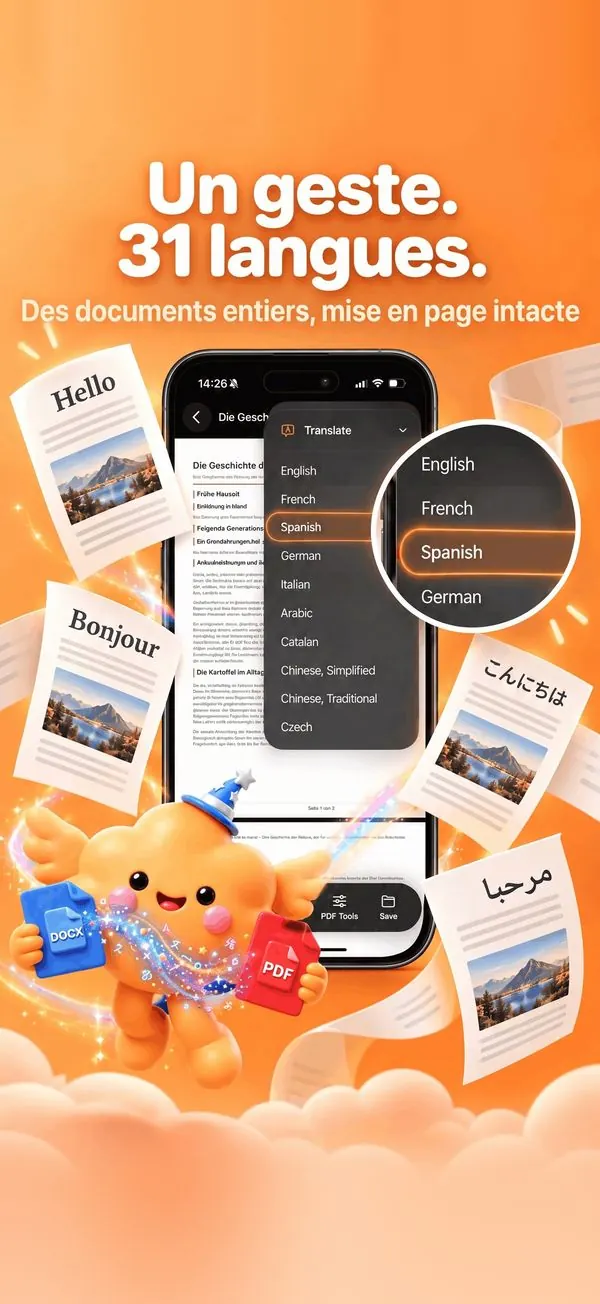
Pour traduire un PDF sur iPhone Duo, dépliez le téléphone, ouvrez le document dans Nimbo, touchez le bouton IA puis Traduire, et choisissez l'une des 31 langues. Déplié, l'original s'affiche d'un côté et la traduction de l'autre, avec un défilement synchronisé : tournez une page et les deux avancent ensemble. Traduire fait partie de Nimbo Pro.
Pourquoi l'iPhone Duo change la traduction d'un PDF
Sur un iPhone classique, vérifier une traduction oblige à passer d'un document à l'autre. Sur l'écran intérieur de l'iPhone Duo, Nimbo place l'original et sa traduction côte à côte. La page 3 de l'un est en face de la page 3 de l'autre, et elles avancent ensemble.
Pour un bail, une lettre officielle reçue à l'étranger ou des conditions d'assurance, c'est le moyen le plus direct de contrôler une clause traduite face à sa source. Plié, Nimbo fonctionne comme sur n'importe quel iPhone, en une colonne.
Pas à pas
- Dépliez le téléphone et ouvrez le PDF dans Nimbo. Un fichier Word ? Transformez-le d'abord en PDF.
- Touchez le bouton IA, puis Traduire.
- Choisissez la langue cible parmi les 31 proposées.
- Patientez quelques secondes : tout le document est traduit, pas un extrait.
- Comparez : l'original d'un côté, la traduction de l'autre, page pour page.
- Enregistrez le PDF ou partagez-le. L'original reste intact dans la Bibliothèque.
Un document traduit, pas un paragraphe
Copier un PDF dans une app de traduction ne garde que les mots. Nimbo traduit tout le fichier et le remet en page : les titres, les listes et les tableaux restent en place. Une lettre de deux pages reste une lettre de deux pages, et un tableau de tarifs reste un tableau. La traduction est un nouveau PDF, rangé à côté de l'original. L'article traduire un PDF sur iPhone décrit la fonction elle-même, sur tout iPhone.
Fichiers Word, scans et photos
Traduire fonctionne sur les PDF qui contiennent du texte. Un fichier Word se transforme d'abord en PDF, comme le montre le guide Word en PDF ; ouvrez ensuite ce PDF et touchez Traduire. Les scans, les photos et les pages web enregistrées sont gardés tels qu'ils sont, comme des images de la page, donc Traduire ne leur est pas proposé. Déplié, ouvrez Fichiers à côté de Nimbo et faites glisser un PDF dans la Bibliothèque : il est importé sur l'appareil.
Plier pendant la lecture
Vous lisez la traduction dans le métro, téléphone plié, puis vous dépliez pour vérifier un passage ? Nimbo garde la page en cours et le zoom quand vous pliez ou dépliez. La page iPhone Duo et le guide lire des PDF sur iPhone Duo décrivent toutes les mises en page.
Ce qui est envoyé, et quand
Traduire est l'une des quatre fonctions d'IA de Nimbo, les seules qui utilisent un serveur. L'app vous demande votre accord une fois, avant la première demande. Ensuite, toucher Traduire envoie le texte du document, et rien d'autre de votre téléphone, au serveur de Nimbo dans l'Union européenne. Les demandes ne sont pas conservées et le document généré est supprimé sous 24 heures. Le guide de la traduction et la page comment ça marche donnent le détail.
Questions fréquentes
La traduction est-elle gratuite sur iPhone Duo ?
Non. Traduire fait partie de Nimbo Pro, sur iPhone Duo comme sur tout iPhone. L'abonnement mensuel commence par 3 jours d'essai gratuit pour les nouveaux abonnés. Le scan, l'import et la Bibliothèque restent gratuits.
L'affichage côte à côte marche-t-il aussi sur iPad ?
Oui. Les mises en page suivent la largeur disponible : l'original et la traduction côte à côte servent aussi l'iPad et Split View.
Faut-il une version spéciale de Nimbo pour iPhone Duo ?
Non. Les mises en page à deux volets font partie de Nimbo 1.0 sur l'App Store. La même version sert tous les iPhone et l'iPad.