 Nimbo
NimboiPhoneのNimboで
iPhoneでスキャンしたPDFを検索可能にする方法(OCR)
かんたんな答え
iPhoneでスキャンしたPDFを検索可能にするには、NimboでPDFを開き、「PDF Tools」→「Recognize Text」をタップします。Nimboがデバイス上で各ページを読み取り、見えないテキスト層を追加するので、見た目はそのままで文字の検索、選択、コピーができます。
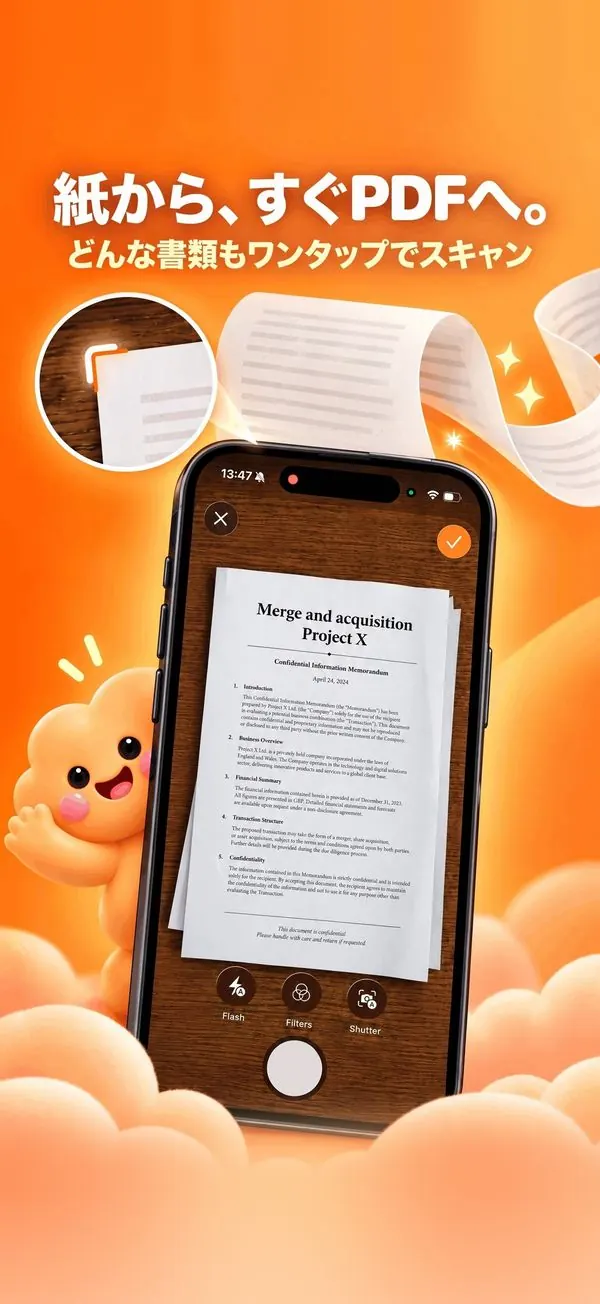
手順
- スキャンしたPDFをNimboで開きます。
- 「PDF Tools」→「Recognize Text」をタップします。
- iPhone上で各ページが読み取られるまで待ちます。
- 虫めがねで検索したり、文字を選択してコピーしたりします。
Nimboを選ぶ理由
- デバイス上のOCRでプライバシーも安心。
- ページの見た目は変わりません。
- スキャンを質問や翻訳に使える状態に。
よくある質問
OCRはどの言語を読み取れますか?
ラテン文字の言語をはじめ、iOSのテキスト認識が対応する多くの言語を読み取れます。
手書き文字にも対応していますか?
丁寧な手書きなら認識されることが多いですが、印刷された文字が最も正確です。
Proの機能ですか?
Recognize TextはNimbo ProのPDF Toolsに含まれます。