 Nimbo
Nimbo在 iPhone 上用 Nimbo
如何在 iPhone 上讓掃描的 PDF 可以搜尋(OCR)
簡短回答
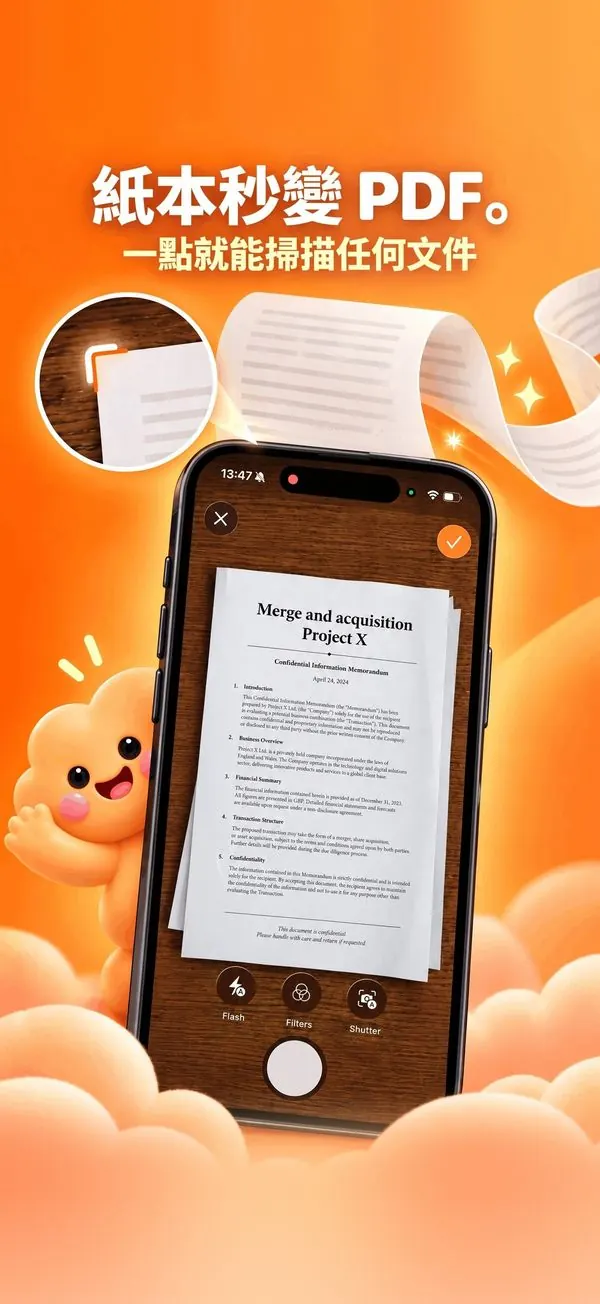
要在 iPhone 上讓掃描的 PDF 可以搜尋,請在 Nimbo 開啟檔案,點「PDF Tools」→「Recognize Text」。Nimbo 會在裝置上讀取每一頁並加入隱形文字層,頁面外觀完全不變,但文字可以搜尋、選取與複製。
操作步驟
- 在 Nimbo 開啟掃描的 PDF。
- 點「PDF Tools」→「Recognize Text」。
- 等待 iPhone 讀取每一頁。
- 用放大鏡搜尋,或選取並複製文字。
為什麼選 Nimbo
- 裝置端 OCR:從設計開始就重視隱私。
- 頁面外觀不變。
- 讓掃描檔可以提問與翻譯。
常見問題
OCR 能辨識哪些語言?
拉丁字母語言以及 iOS 文字辨識支援的許多其他語言。
手寫字也能辨識嗎?
字跡工整通常能辨識,印刷文字效果最好。
這是 Pro 功能嗎?
Recognize Text 屬於 Nimbo Pro 的 PDF Tools。