 Nimbo
NimboAuf dem iPhone mit Nimbo
Gescanntes PDF auf dem iPhone durchsuchbar machen (OCR)
Kurz gesagt
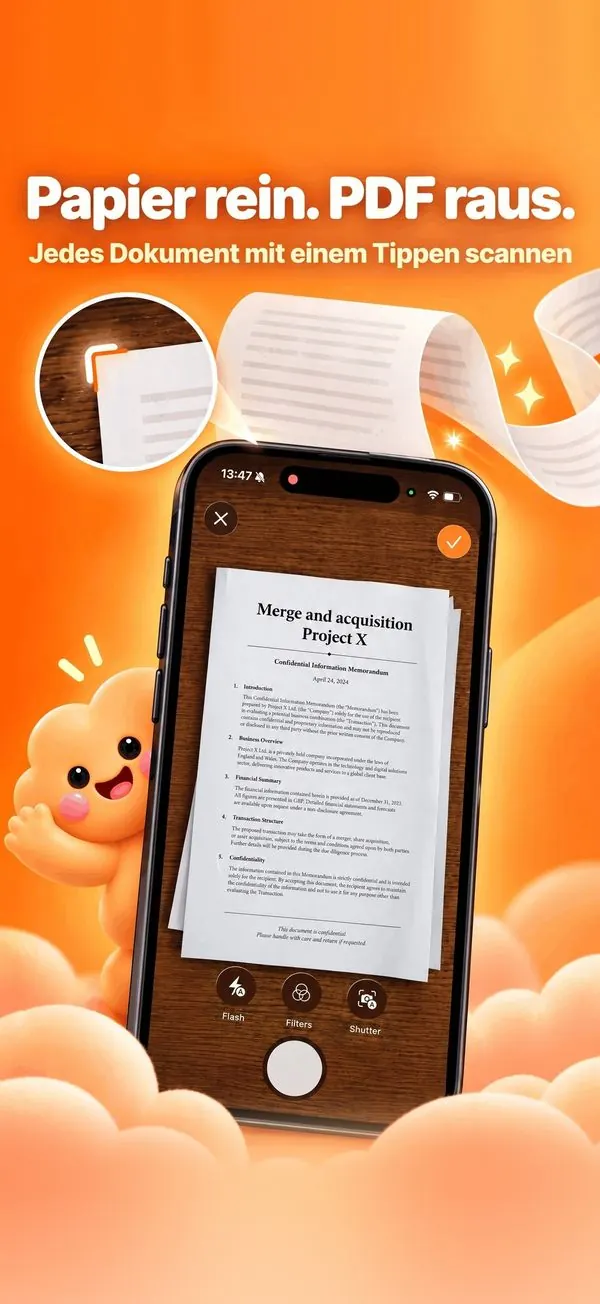
Um ein gescanntes PDF auf dem iPhone durchsuchbar zu machen, öffne es in Nimbo, tippe auf PDF-Werkzeuge und dann auf Text erkennen. Nimbo liest jede Seite auf deinem Gerät und fügt eine unsichtbare Textebene hinzu. So kannst du nach Wörtern suchen, sie markieren und kopieren – und die Seite sieht genauso aus wie vorher.
Schritt für Schritt
- Öffne das gescannte PDF in Nimbo.
- Tippe auf PDF-Werkzeuge und dann auf Text erkennen.
- Warte, während jede Seite auf deinem iPhone gelesen wird.
- Suche mit der Lupe oder markiere und kopiere Text.
Warum Nimbo
- Texterkennung auf dem Gerät: Datenschutz von Anfang an.
- Die Seite sieht unverändert aus.
- Macht Scans bereit fürs Fragen und Übersetzen.
Häufige Fragen
Welche Sprachen erkennt die Texterkennung?
Sprachen mit lateinischer Schrift und viele weitere, die die iOS-Texterkennung unterstützt.
Klappt das mit Handschrift?
Deutliche Handschrift wird oft erkannt; gedruckter Text liefert die besten Ergebnisse.
Gehört das zu Pro?
Text erkennen gehört zu den PDF-Werkzeugen von Nimbo Pro.