 Nimbo
NimboiPhonella Nimbolla
Näin teet skannatusta PDF:stä haettavan iPhonella (OCR)
Lyhyt vastaus
Tee skannatusta PDF:stä haettava iPhonella avaamalla se Nimbossa ja napauttamalla PDF Tools ja sitten Recognize Text. Nimbo lukee jokaisen sivun laitteellasi ja lisää näkymättömän tekstikerroksen, joten voit hakea, valita ja kopioida sanoja sivun näyttäessä täsmälleen samalta.
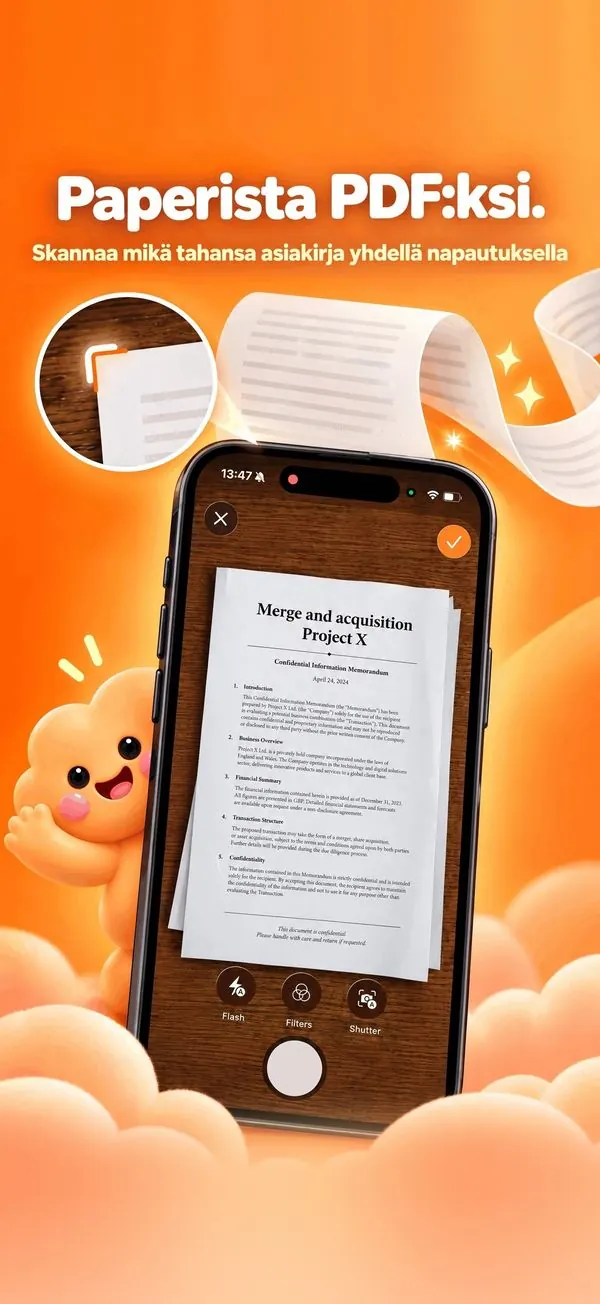
Vaihe vaiheelta
- Avaa skannattu PDF Nimbossa.
- Napauta PDF Tools ja sitten Recognize Text.
- Odota, kun jokainen sivu luetaan iPhonessasi.
- Hae suurennuslasilla tai valitse ja kopioi tekstiä.
Miksi Nimbo
- Tekstintunnistus laitteella: yksityisyys suunnittelun lähtökohtana.
- Sivu näyttää samalta.
- Tekee skannauksista valmiita kysymyksille ja käännöksille.
Usein kysytyt kysymykset
Mitä kieliä tekstintunnistus lukee?
Latinalaisilla aakkosilla kirjoitettuja kieliä ja monia muita, joita iOS:n tekstintunnistus tukee.
Toimiiko se käsialalla?
Selkeä käsiala tunnistetaan usein; painettu teksti antaa parhaat tulokset.
Kuuluuko se Prohon?
Recognize Text kuuluu Nimbo Pron PDF Tools -työkaluihin.