 Nimbo
NimboiPhone의 Nimbo로
iPhone에서 이메일로 보낼 수 있게 PDF를 압축하는 방법
간단한 답
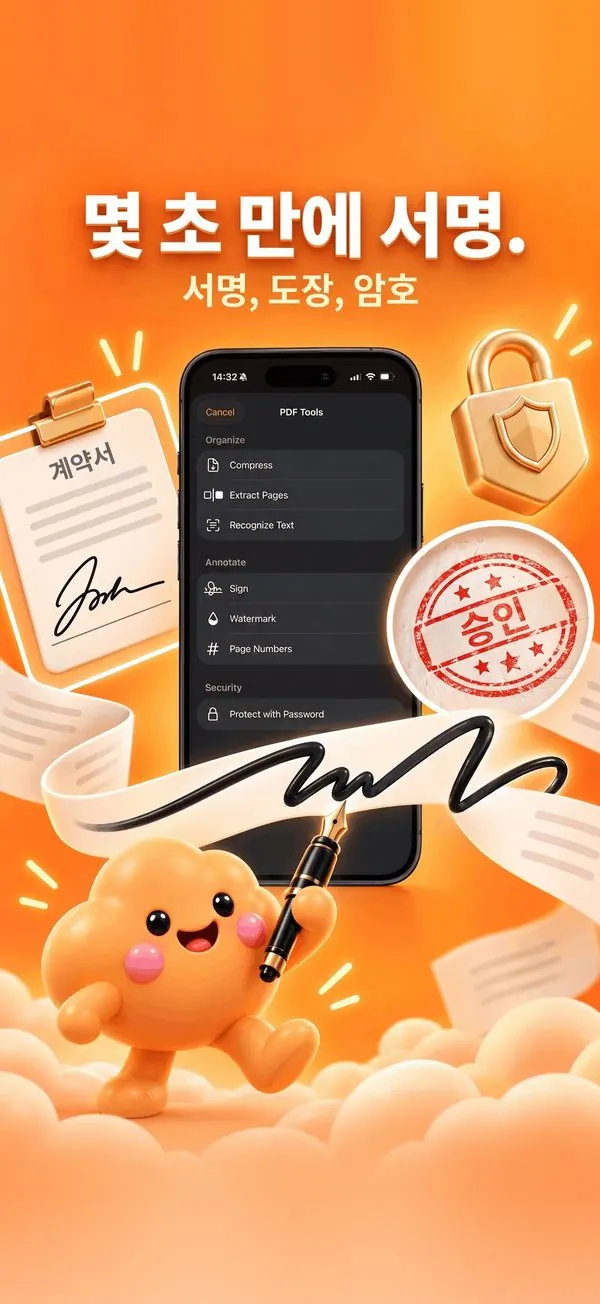
iPhone에서 PDF를 압축하려면 Nimbo에서 PDF를 열고 PDF Tools, Compress를 차례로 탭하세요. Nimbo는 글자는 선명하게 두고 파일 속 이미지 용량을 줄이며, 모든 처리를 iPhone에서 하므로 개인 문서를 웹사이트에 올릴 필요가 없습니다.
단계별 방법
- Nimbo에서 PDF를 엽니다.
- PDF Tools를 탭한 다음 Compress를 탭합니다.
- Nimbo가 보여 주는 새 용량을 확인합니다.
- 압축된 사본을 저장하고 이메일로 공유합니다.
Nimbo를 쓰는 이유
- 온라인 압축 사이트에 올릴 필요 없음.
- 글자는 선명하게, 이미지는 최적화.
- 원본은 그대로 유지.
자주 묻는 질문
얼마나 작아지나요?
스캔 문서나 사진이 많은 PDF가 가장 많이 줄어듭니다. 텍스트만 있는 PDF는 이미 가볍습니다.
원본 파일이 바뀌나요?
아니요. Nimbo는 압축된 사본을 저장합니다.
기밀 문서도 안전한가요?
네. 압축은 iPhone에서 이루어지고 파일은 업로드되지 않습니다.