 Nimbo
在 iPhone 上用 Nimbo
如何在 iPhone 上壓縮 PDF 以便寄 Email

簡短回答
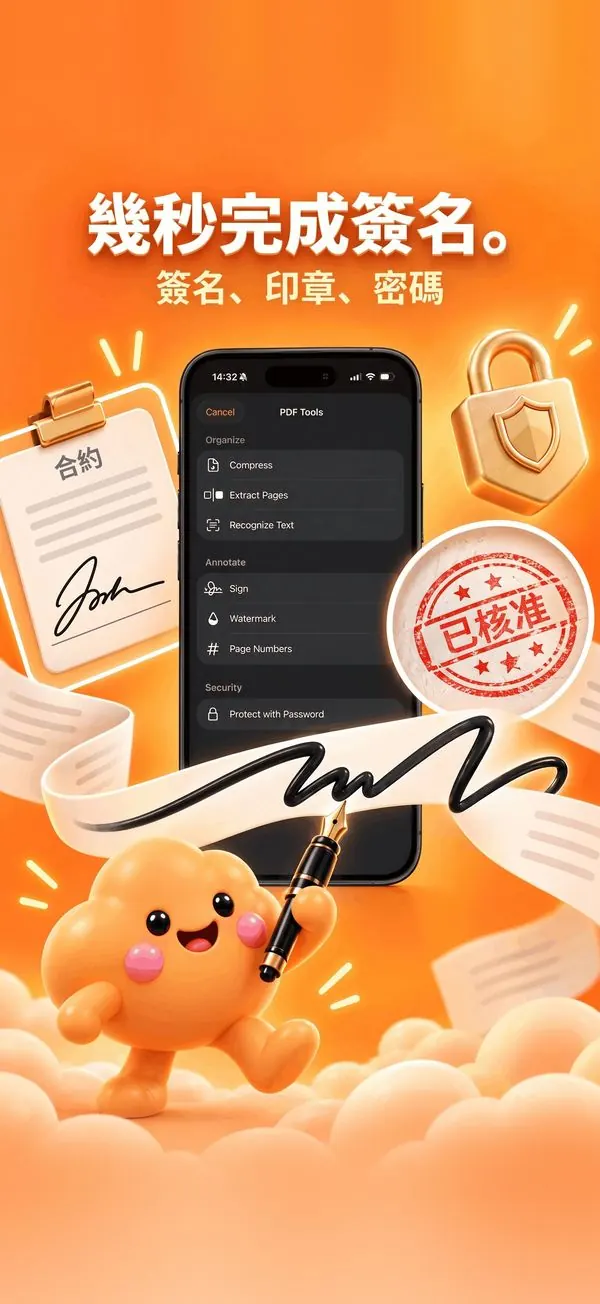
要在 iPhone 上壓縮 PDF,請在 Nimbo 中打開檔案,依序點一下「PDF 工具」和「壓縮」,再選擇「較小」、「平衡」或「最佳品質」。Nimbo 會顯示原始大小與新的大小,並把壓縮後的副本存到資料庫中原始檔旁邊。壓縮在你的 iPhone 上進行:檔案絕不會被上傳。
操作步驟
- 從 Nimbo 的資料庫打開 PDF。
- 依序點一下「PDF 工具」和「壓縮」。
- 選擇一個設定:「較小」、「平衡」或「最佳品質」。
- 比較「原始」和「結果」的大小。
- 用電子郵件分享存到資料庫的壓縮副本。
為什麼選 Nimbo
- 在裝置上處理:不必上傳到線上壓縮服務。
- 文字保持清晰,而且可以選取。
- 原始檔保持不變。
壓縮會改變什麼
PDF 的大部分容量來自圖片:掃描的照片、型錄中的插圖。Nimbo 會把文件重新寫入一次,文字和圖形保留為向量,並重新編碼其中的圖片。在「較小」和「平衡」下,像掃描頁這種實際上是一張照片的頁面,只有在明顯更輕時,才會換成該頁更輕的圖片。每一頁都保持原本的尺寸。
檔案必須低於某個上限時
電子郵件服務常把附件限制在 20 或 25 MB,有些上傳表單接受的大小更小。先從「平衡」開始;如果檔案仍然太大,再試「較小」。遇到嚴格的上限時,指南把 PDF 縮小到 5 MB會說明壓縮不夠時該怎麼做。
在電腦上
本網站的免費工具壓縮 PDF可在 Mac、Windows 或 Linux 的瀏覽器中使用:檔案在分頁中讀取,絕不會被上傳。
常見問題
該選哪個設定?
大多數檔案適合「平衡」。「較小」對掃描檔和照片多的頁面壓得更多,可能把頁面換成更輕的圖片。「最佳品質」保留每一頁原樣,只以完整解析度重新編碼其中的圖片。
我的 PDF 會變小多少?
掃描檔和照片多的 PDF 縮小最多。以文字為主的 PDF 通常本來就很小:Nimbo 會顯示兩個大小,沒有縮小時也會告訴你。
原始檔案會被修改嗎?
不會。Nimbo 會把壓縮副本存到資料庫,原始檔保持原樣。
免費嗎?
壓縮是 Nimbo Pro 的 PDF 工具之一。在電腦上,本網站的免費工具「壓縮 PDF」可在瀏覽器中完成,不必上傳檔案。