 Nimbo
iPhoneのNimboで
iPhoneでPDFを圧縮してメールで送る方法

かんたんな答え
iPhoneでPDFを圧縮するには、Nimboで開いて「PDFツール」、「圧縮」の順にタップし、「小さめ」「バランス」「最高画質」から選びます。Nimboは元のサイズと新しいサイズを表示し、圧縮したコピーを元のファイルの隣にライブラリへ保存します。圧縮はiPhone上で行われ、ファイルがアップロードされることはありません。
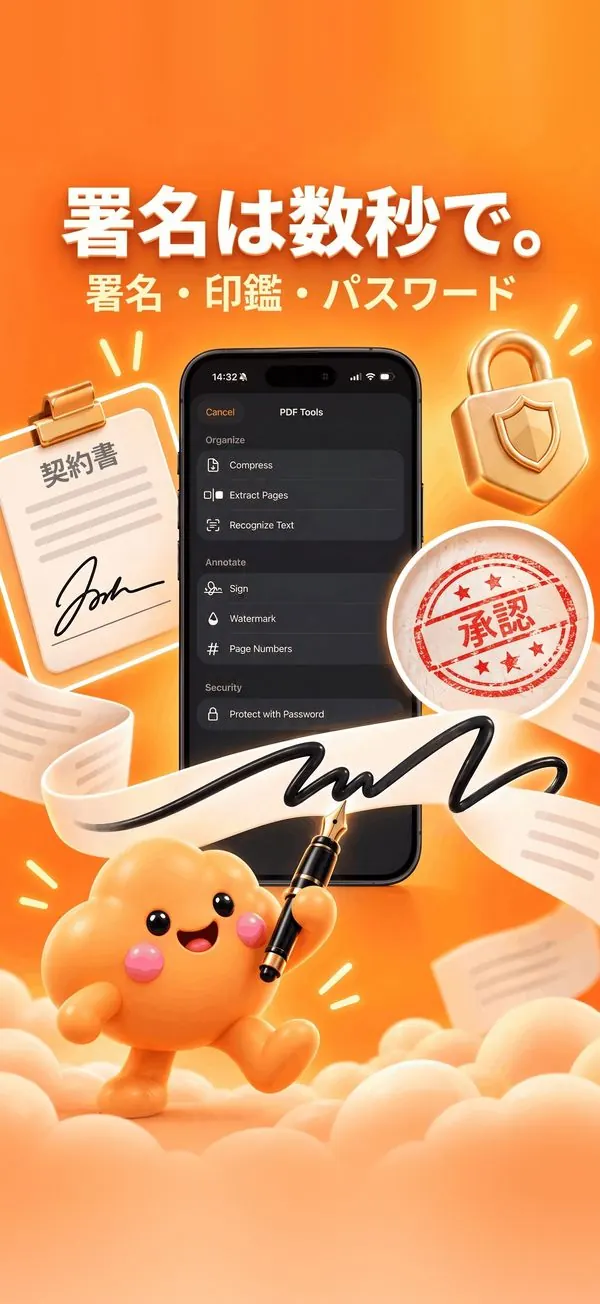
手順
- NimboのライブラリからPDFを開きます。
- 「PDFツール」、「圧縮」の順にタップします。
- 設定を選びます:「小さめ」「バランス」「最高画質」。
- 「オリジナル」と「結果」のサイズを比べます。
- ライブラリに保存された圧縮コピーをメールで共有します。
Nimboを選ぶ理由
- 端末上で処理:オンライン圧縮サービスへのアップロードは不要。
- 文字はくっきり、選択も可能なまま。
- 元のファイルはそのまま残ります。
圧縮で変わること
PDFの容量の大半は画像です。スキャンした写真やパンフレットの図版などがそれにあたります。Nimboは書類を一度だけ書き直し、文字と図形はベクターのまま残して、中の画像を再エンコードします。「小さめ」と「バランス」では、スキャンしたページのように実質的に写真であるページを、明らかに軽くなる場合に限って、そのページの軽い画像に置き換えます。どのページもサイズはそのままです。
容量の上限があるとき
メールサービスは添付ファイルを20〜25MB程度に制限していることが多く、アップロードフォームによってはもっと小さい上限があります。まず「バランス」を試し、まだ重ければ「小さめ」を選びましょう。厳しい上限がある場合は、ガイドPDFを5 MBに縮小で、圧縮だけでは足りないときの方法を紹介しています。
パソコンでは
このサイトの無料ツールPDF圧縮は、Mac、Windows、Linuxのブラウザで動きます。ファイルはタブの中で読み込まれ、アップロードされることはありません。
よくある質問
どの設定を選べばいいですか?
ほとんどのファイルには「バランス」が適しています。「小さめ」はスキャンや写真の多いページでさらに小さくし、ページをより軽い画像に置き換えることがあります。「最高画質」はページをそのまま残し、中の画像だけをフル解像度で再エンコードします。
PDFはどれくらい小さくなりますか?
スキャンや写真の多いPDFほど小さくなります。文字中心のPDFはもともと軽いことが多く、Nimboは両方のサイズを表示し、小さくならなかった場合もそう伝えます。
元のファイルは変更されますか?
いいえ。Nimboは圧縮したコピーをライブラリに保存し、元のファイルはそのまま残します。
無料ですか?
圧縮はNimbo ProのPDFツールのひとつです。パソコンでは、このサイトの無料ツール「PDF圧縮」がファイルをアップロードせずにブラウザで圧縮します。