 Nimbo

In breve
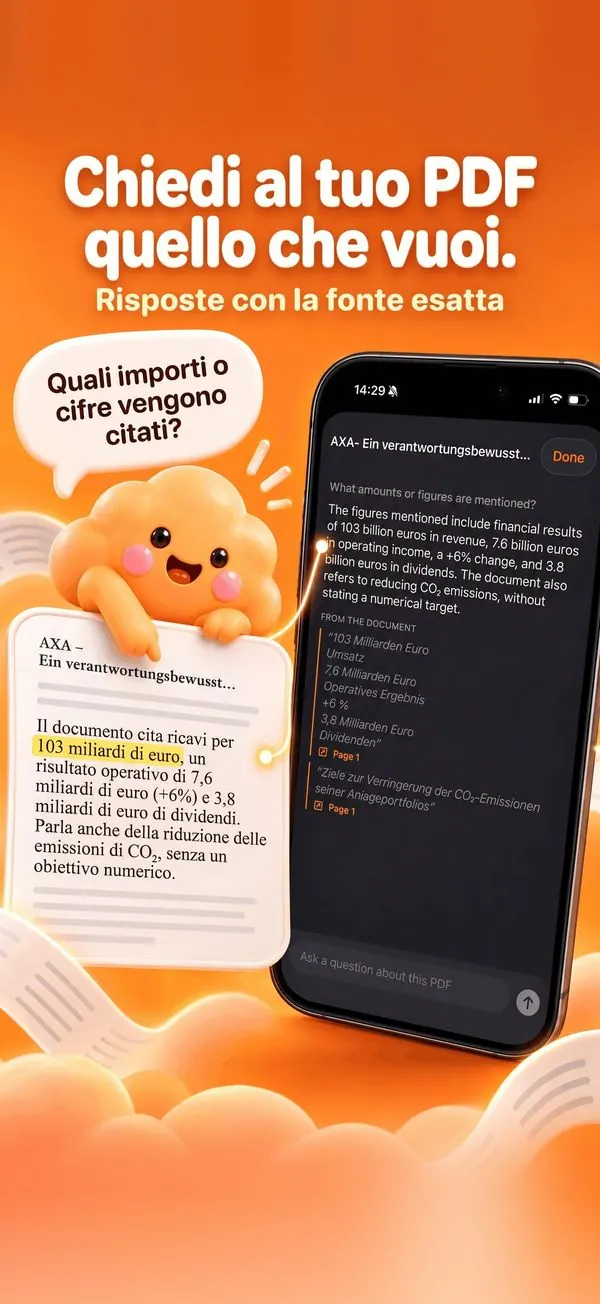
Per chattare con un PDF su iPhone Duo, apri il telefono, apri il documento in Nimbo, tocca il pulsante IA, poi Chiedi a questo PDF, e scrivi la domanda. Con il telefono aperto, la conversazione sta accanto al PDF: tocca una fonte citata e il documento va a quella pagina, senza chiudere la chat. Chiedi fa parte di Nimbo Pro.
Perché due pannelli cambiano il modo di interrogare un PDF
Una risposta vale qualcosa solo se puoi verificarla. In Nimbo, ogni risposta cita i passaggi su cui si basa, con il numero di pagina. Su un iPhone normale, controllare una citazione significa lasciare la conversazione per il documento, poi tornare indietro.
Sullo schermo interno di iPhone Duo, restano entrambi in vista: la domanda da un lato, il PDF dall'altro. Tocca un passaggio citato e la pagina scorre fino a lì. Leggi la formulazione esatta senza perdere il filo della conversazione.
Passo dopo passo
- Apri il telefono e apri il PDF in Nimbo: un contratto, una relazione, appunti o una lettera scansionata.
- Tocca il pulsante IA, poi Chiedi a questo PDF. La conversazione si apre accanto al documento.
- Scrivi una domanda concreta, per esempio: Qual è il periodo di preavviso?
- Leggi la risposta, poi i passaggi citati sotto, ciascuno con il numero di pagina.
- Tocca una citazione: il PDF va a quella pagina e la conversazione resta aperta.
- Fai una domanda successiva: la conversazione mantiene il contesto delle precedenti.
Vuoi leggere una pagina intera? Il pulsante schermo intero dà tutto lo schermo interno al PDF. Lo stesso pulsante riporta la conversazione.
Chiudere senza perdere la conversazione
Puoi chiudere il telefono nel mezzo di una conversazione. Nimbo mantiene la conversazione di Chiedi, la pagina in cui sei e lo zoom quando chiudi o apri. Chiuso, Nimbo funziona come su qualsiasi iPhone, a una colonna; riapri il telefono e la conversazione torna accanto al PDF.
Cosa chiedere a un PDF
- Fatti: Quanto è la cauzione? Quando scade il contratto?
- Elenchi: Quali documenti devo fornire? Quali sono le esclusioni?
- Studio: Spiega il secondo teorema con l'esempio degli appunti.
Resta concreto e dentro il documento. Chiedi non naviga sul web: legge il PDF che hai aperto. L'articolo chattare con un PDF su iPhone ha altri esempi, validi su qualsiasi iPhone.
Chiedere e leggere sullo stesso schermo
Il lettore aperto aiuta anche tra una domanda e l'altra. Le miniature delle pagine sono accanto al documento, e in orizzontale due pagine appaiono fianco a fianco. L'articolo leggere i PDF su iPhone Duo descrive ogni layout, e l'articolo tradurre su iPhone Duo mostra l'altra funzione di IA a due pannelli.
Cosa esce dal telefono e cosa no
Chiedi è una delle quattro funzioni di IA di Nimbo, le uniche che usano un server. Prima della prima richiesta, l'app chiede il tuo permesso; puoi revocarlo in qualsiasi momento nelle Impostazioni. Il server è nell'Unione Europea e non conserva né la tua domanda né il tuo documento. Scansione, firma e compressione non inviano mai nulla. La guida a Chiedi e la pagina come funziona hanno i dettagli.
Domande frequenti
Chiedi è gratuito su iPhone Duo?
No. Chiedi fa parte di Nimbo Pro, su iPhone Duo come su qualsiasi iPhone. Il piano mensile inizia con una prova gratuita di 3 giorni per i nuovi abbonati. Scansione, importazione e Libreria restano gratuite.
Cosa succede se chiudo il telefono durante una conversazione?
La conversazione viene mantenuta, come la pagina e lo zoom. La ritrovi sullo schermo esterno, poi di nuovo accanto al PDF quando riapri il telefono.
Posso fare domande a un documento scansionato?
Sì. Scansiona la lettera o il contratto con Nimbo, poi interroga il PDF ottenuto. Uno scatto dritto e ben illuminato dà i risultati migliori.