 Nimbo

En resumen
Para chatear con un PDF en iPhone Duo, despliega el teléfono, abre el documento en Nimbo, toca el botón de IA, luego Preguntar sobre este PDF, y escribe tu pregunta. Desplegado, la conversación está junto al PDF: toca una fuente citada y el documento salta a esa página, sin cerrar el chat. Preguntar forma parte de Nimbo Pro.
Por qué dos paneles cambian la forma de preguntar a un PDF
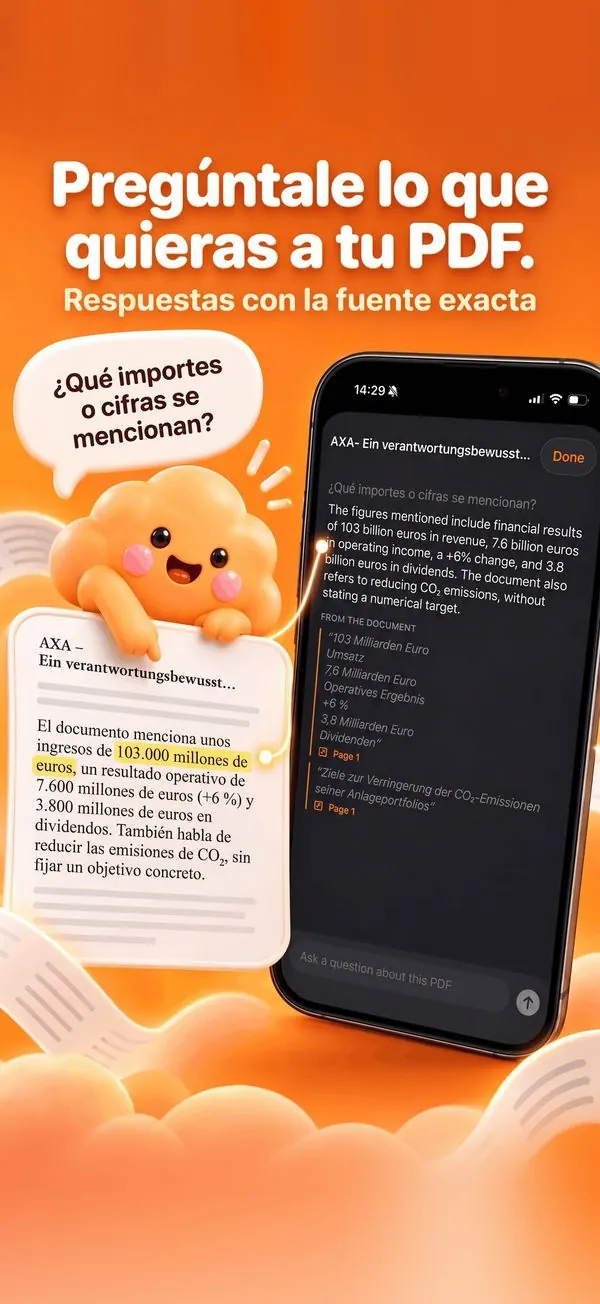
Una respuesta solo vale si puedes comprobarla. En Nimbo, cada respuesta cita los pasajes en los que se apoya, con su número de página. En un iPhone normal, comprobar una cita obliga a salir de la conversación para ir al documento y luego volver.
En la pantalla interior del iPhone Duo, los dos quedan a la vista: la pregunta a un lado, el PDF al otro. Toca un pasaje citado y la página se desplaza hasta él. Lees la redacción exacta sin perder el hilo de la conversación.
Paso a paso
- Despliega el teléfono y abre el PDF en Nimbo: un contrato, un informe, apuntes o una carta escaneada.
- Toca el botón de IA y luego Preguntar sobre este PDF. La conversación se abre junto al documento.
- Escribe una pregunta concreta, por ejemplo: ¿Cuál es el plazo de preaviso?
- Lee la respuesta y, debajo, los pasajes citados, cada uno con su número de página.
- Toca una cita: el PDF salta a esa página y la conversación sigue abierta.
- Haz otra pregunta: la conversación conserva el contexto de las anteriores.
¿Quieres leer una página entera? El botón de pantalla completa le da toda la pantalla interior al PDF. El mismo botón devuelve la conversación.
Plegar sin perder la conversación
Puedes plegar el teléfono en mitad de una conversación. Nimbo conserva la conversación de Preguntar, la página en la que estás y el zoom al plegar o desplegar. Plegado, Nimbo funciona como en cualquier iPhone, a una columna; despliégalo otra vez y la conversación vuelve junto al PDF.
Qué preguntar a un PDF
- Datos: ¿Cuánto es la fianza? ¿Cuándo termina el contrato?
- Listas: ¿Qué documentos tengo que entregar? ¿Cuáles son las exclusiones?
- Estudio: Explica el segundo teorema con el ejemplo de los apuntes.
Sé concreto y cíñete al documento. Preguntar no navega por la web: lee el PDF que has abierto. El artículo chatear con un PDF en iPhone tiene más ejemplos, válidos en cualquier iPhone.
Preguntar y leer en la misma pantalla
El lector desplegado también ayuda entre pregunta y pregunta. Las miniaturas de página están junto al documento, y en horizontal dos páginas se muestran lado a lado. El artículo leer PDF en iPhone Duo recorre cada disposición, y el artículo traducir en iPhone Duo muestra la otra función de IA a dos paneles.
Qué sale del teléfono y qué no
Preguntar es una de las cuatro funciones de IA de Nimbo, las únicas que usan un servidor. Antes de la primera petición, la app te pide permiso; puedes retirarlo en cualquier momento en Ajustes. El servidor está en la Unión Europea y no conserva ni tu pregunta ni tu documento. Escanear, firmar y comprimir nunca envían nada. La guía de Preguntar y la página cómo funciona tienen los detalles.
Preguntas frecuentes
¿Preguntar es gratis en iPhone Duo?
No. Preguntar forma parte de Nimbo Pro, en iPhone Duo como en cualquier iPhone. El plan mensual empieza con una prueba gratuita de 3 días para nuevos suscriptores. Escanear, importar y la Biblioteca siguen siendo gratis.
¿Qué pasa si pliego el teléfono durante una conversación?
La conversación se conserva, igual que la página y el zoom. La encuentras en la pantalla exterior, y de nuevo junto al PDF al desplegar.
¿Puedo hacer preguntas a un documento escaneado?
Sí. Escanea la carta o el contrato con Nimbo y pregunta al PDF resultante. Una captura recta y bien iluminada da los mejores resultados.