 Nimbo

La réponse courte
Pour discuter avec un PDF sur iPhone Duo, dépliez le téléphone, ouvrez le document dans Nimbo, touchez le bouton IA puis Interroger ce PDF, et posez votre question. Déplié, la conversation s'affiche à côté du PDF : touchez une source citée et le document va à cette page, sans fermer la discussion. Interroger fait partie de Nimbo Pro.
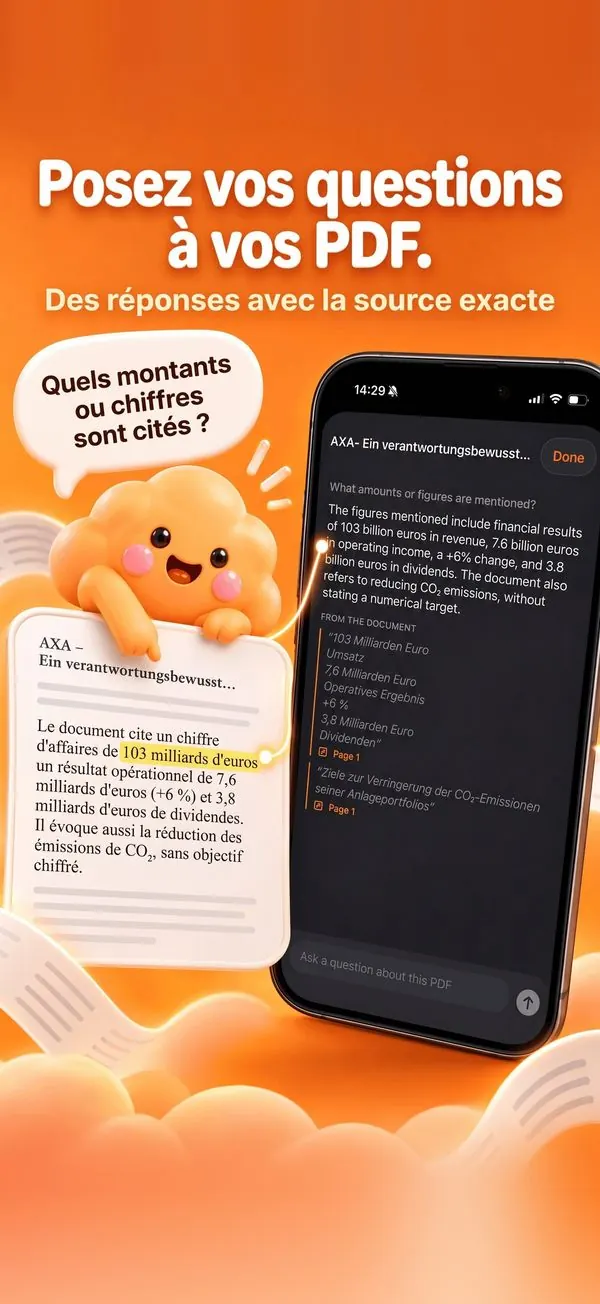
Pourquoi deux volets changent tout pour interroger un PDF
Une réponse ne vaut que si vous pouvez la vérifier. Dans Nimbo, chaque réponse cite les passages sur lesquels elle s'appuie, avec leur numéro de page. Sur un iPhone classique, vérifier une citation fait passer de la conversation au document, puis revenir.
Sur l'écran intérieur de l'iPhone Duo, les deux restent visibles : la question d'un côté, le PDF de l'autre. Touchez un passage cité, la page du document défile jusqu'à lui. Vous lisez la formulation exacte sans perdre le fil de la discussion.
Pas à pas
- Dépliez le téléphone et ouvrez le PDF dans Nimbo : un contrat, un rapport, des notes de cours ou une lettre scannée.
- Touchez le bouton IA, puis Interroger ce PDF. La conversation s'ouvre à côté du document.
- Posez une question précise, par exemple : Quel est le délai de préavis ?
- Lisez la réponse, puis les passages cités dessous, chacun avec son numéro de page.
- Touchez une citation : le PDF va à cette page, la conversation reste ouverte.
- Posez une question de suivi : la conversation garde le contexte des questions précédentes.
Besoin de relire une page en entier ? Le bouton plein écran donne tout l'écran intérieur au PDF. Le même bouton ramène la conversation.
Plier sans perdre la conversation
Vous pouvez plier le téléphone au milieu d'une discussion. Nimbo garde la conversation Interroger, la page en cours et le zoom quand vous pliez ou dépliez. Plié, Nimbo fonctionne comme sur n'importe quel iPhone, en une colonne ; dépliez de nouveau et la conversation retrouve sa place à côté du PDF.
Quelles questions poser à un PDF
- Des faits : Quel est le montant du dépôt de garantie ? Quand le contrat se termine-t-il ?
- Des listes : Quels documents dois-je fournir ? Quelles sont les exclusions ?
- Des révisions : Explique le deuxième théorème avec l'exemple des notes.
Restez concret et centré sur le document. Interroger ne navigue pas sur le web : il lit le PDF que vous avez ouvert. L'article discuter avec un PDF sur iPhone donne d'autres exemples, valables sur tout iPhone.
Interroger et lire, sur le même écran
Le lecteur déplié aide aussi entre deux questions : les vignettes des pages s'affichent à côté du document, et en paysage deux pages s'affichent côte à côte. Le guide lire des PDF sur iPhone Duo décrit chaque mise en page, et l'article traduire un PDF sur iPhone Duo montre l'autre fonction d'IA en deux volets.
Ce qui quitte le téléphone, et ce qui y reste
Interroger est l'une des quatre fonctions d'IA de Nimbo, les seules qui utilisent un serveur. Avant la première demande, l'app vous demande votre accord ; vous pouvez le retirer à tout moment dans les Réglages. Le serveur est situé dans l'Union européenne et ne conserve ni votre question ni votre document. Le scan, la signature et la compression n'envoient jamais rien. Le guide pour interroger un PDF et la page comment ça marche donnent le détail.
Questions fréquentes
Interroger est-il gratuit sur iPhone Duo ?
Non. Interroger fait partie de Nimbo Pro, sur iPhone Duo comme sur tout iPhone. L'abonnement mensuel commence par 3 jours d'essai gratuit pour les nouveaux abonnés. Le scan, l'import et la Bibliothèque restent gratuits.
Que se passe-t-il si je plie le téléphone pendant une conversation ?
La conversation est conservée, comme la page et le zoom. Vous la retrouvez sur l'écran extérieur, puis à côté du PDF quand vous dépliez.
Puis-je interroger un document scanné ?
Oui. Scannez la lettre ou le contrat avec Nimbo, puis interrogez le PDF obtenu. Une capture droite et bien éclairée donne les meilleurs résultats.